手動でプリントヘッド位置を調整する
自動でプリントヘッド位置調整を行っても、罫線がずれたり、印刷結果が思わしくなかったりした場合は、手動でプリントヘッド位置を調整してください。
用意するもの:A4またはレターサイズの普通紙2枚
-
A4またはレターサイズの普通紙を2枚セットする
-
ホーム画面で[メンテナンス]を選ぶ
-
[ヘッド位置調整-手動]を選ぶ
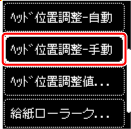
確認画面が表示されます。
 参考
参考-
[ヘッド位置調整値を印刷]を選ぶと、現在の設定を印刷して確認することができます。
-
-
[はい]を選ぶ
-
OKボタンを押す
プリントヘッド位置調整パターンが印刷されます。
-
[パターンは、正常に印刷されましたか?]のメッセージが表示されたら、正常に印刷されていることを確認し、[はい]を選ぶ
-
メッセージを確認し、[OK]を選ぶ
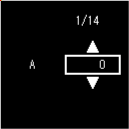
プリントヘッド位置の調整値を入力する画面が表示されます。
-
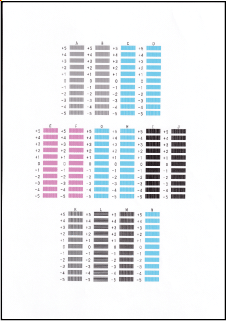
1枚目のプリントヘッド位置調整パターンを見て、A列の中から一番すじの目立たないパターンの番号を選び、OKボタンを押す
 参考
参考-
パターンが均一にならないときには、縦じまが一番目立たないパターンを選びます。
縦じまが目立たない例

縦じまが目立つ例

-
パターンが均一にならないときには、横すじが一番目立たないパターンを選びます。
横すじが目立たない例

横すじが目立つ例

-
-
B列からN列まで、各列ごとに同様の操作を繰り返す
-
メッセージの内容を確認し、OKボタンを押す
2枚目のプリントヘッド位置調整パターンが印刷されます。
-
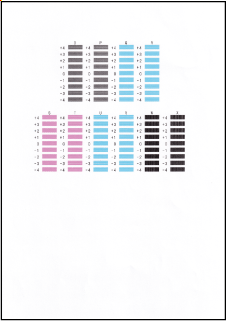
2枚目のプリントヘッド位置調整パターンを見て、O列の中から一番すじの目立たないパターンの番号を選び、OKボタンを押す
 参考
参考-
パターンが均一にならないときには、縦じまが一番目立たないパターンを選びます。
縦じまが目立たない例
縦じまが目立つ例
-
-
P列からX列まで、各列ごとに同様の操作を繰り返す
-
ヘッド位置調整終了のメッセージが表示されたら、[OK]を選ぶ
