 印刷したバーコードが認識されない
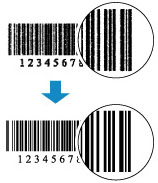

-
チェック 1 バーコード印刷専用モードで印刷してください
バーコード印刷専用モードで印刷すると、バーコードリーダで認識されやすくなります。
プリンタードライバーの[印刷オプション]のダイアログで、[バーコード・二次元バーコードをくっきり印刷する]にチェックマークを付けてください。
詳しくは、下記の[印刷オプション]ダイアログボックスの[バーコード・二次元バーコードをくっきり印刷する]を参照してください。
 重要
重要- [バーコード・二次元バーコードをくっきり印刷する]を選択すると、印刷スピードが遅くなる場合があります。
- バーコードの印刷が終了したら、[バーコード・二次元バーコードをくっきり印刷する]のチェックマークを外してください。チェックマークが付いたままだと、文字が細く印刷される場合があります。
- 対象となるメディア:普通紙、はがき、封筒
-
チェック 2 にじみやすい用紙やメディアを使用していませんか
インクがにじみやすい用紙やメディアでは、バーコードをくっきり印刷できません。適切な用紙やメディアをご使用ください。
-
チェック 3 プリントヘッドの位置調整を行ってください
線がずれる/ゆがむなど、印刷結果に均一感が見られないときには、プリントヘッド位置を調整してください。
 参考
参考-
プリントヘッド位置調整を行ってもなお、印刷結果が思わしくない場合は、パソコンから手動プリントヘッド位置調整を行ってください。
-
Windowsをご使用の場合:
-
-
