 Tinte wird nicht ausgegeben/Unscharf oder verschwommen/Falsche oder ausblutende Farben/Streifen
 Tinte wird nicht ausgegeben
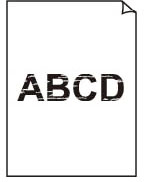 Unscharf oder verschwommen
 Falsche oder ausblutende Farben
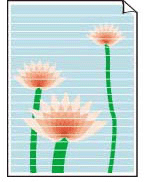 Weiße Streifen
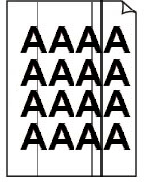 Schwarze Streifen

 Hinweis
-
Wenn die Ausdrucke leer sind, Schwarz nicht oder nur schwach gedruckt wird oder eine blaue oder rote Färbung hat, lesen Sie diese Webseite.
-
-
Test Prüfen Sie die Einstellungen für Papier und Druckqualität.
-
-
-
Test Überprüfen Sie die geschätzten Tintenstände in den FINE-Patronen. Wenn eine FINE-Patrone leer ist, ersetzen Sie sie mit einer neuen.
-
-
-
Test Ist die FINE-Patrone ordnungsgemäß eingesetzt?
-
Vergewissern Sie sich, dass sich auf der FINE-Patrone kein orangefarbenes Klebeband mehr befindet.
Wenn sich noch orangefarbenes Klebeband auf der FINE-Patrone befindet, ziehen Sie es ab.
-
Wenn die FINE-Patrone nicht richtig eingesetzt ist, kann die Tinte möglicherweise nicht richtig ausgegeben werden.
Schließen Sie das Scan-Modul/Abdeckung und öffnen Sie es wieder, damit sich die FINE-Patronen-Halterung wieder in die Austauschposition bewegt.
-
Drücken Sie die Verriegelung für den Druckkopf fest nach unten, bis sie einrastet.
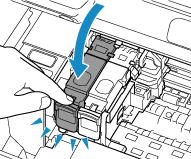
Schließen Sie das Scan-Modul/die Abdeckung, nachdem Sie sichergestellt haben, dass die FINE-Patrone richtig eingesetzt ist.
-
-
-
-
Test Drucken Sie ein Düsentestmuster, um zu bestimmen, ob der Druckkopf gereinigt werden muss
-
Drucken Sie mit den folgenden Schritt das Düsentestmuster, um zu überprüfen, ob die Tinte von der Druckkopfdüse ordnungsgemäß abgegeben wird.
-
Schritt Düsentestmuster drucken.
Nachdem das Düsentestmuster gedruckt wurde, überprüfen Sie es.
-
Für Windows:
-
Für macOS:
Wenn das Muster nicht ordnungsgemäß gedruckt wurde, fahren Sie mit dem nächsten Schritt fort.
-
-
Schritt Führen Sie eine Reinigung des Druckkopfs durch.
Drucken Sie nach der Reinigung des Druckkopfs ein Düsentestmuster und überprüfen Sie das Ergebnis.
-
Für Windows:
-
Für macOS:
Wenn weiterhin keine Verbesserung zu erkennen ist, fahren Sie mit dem nächsten Schritt fort.
-
-
Schritt Führen Sie erneut eine Reinigung des Druckkopfs durch.
Drucken Sie nach der erneuten Reinigung des Druckkopfs ein Düsentestmuster und überprüfen Sie das Ergebnis.
Wenn weiterhin keine Verbesserung zu erkennen ist, fahren Sie mit dem nächsten Schritt fort.
-
Schritt Führen Sie eine Intensivreinigung des Druckkopfs durch.
Drucken Sie nach der Reinigung des Druckkopfs ein Düsentestmuster und überprüfen Sie das Ergebnis.
-
Für Windows:
-
Für macOS:
Wenn keine Verbesserung zu erkennen ist, schalten Sie den Drucker aus und warten Sie mehr als 24 Stunden, ohne den Netzstecker zu ziehen. Fahren Sie dann mit dem nächsten Schritt fort.
-
-
Schritt Führen Sie erneut eine Intensivreinigung des Druckkopfs durch.
Drucken Sie nach der Reinigung des Druckkopfs ein Düsentestmuster und überprüfen Sie das Ergebnis.
Wenn weiterhin keine Verbesserung zu erkennen ist, fahren Sie mit dem nächsten Schritt fort.
-
Schritt Tauschen Sie die FINE-Patrone aus.
Wenn das Problem nach zweimaliger Intensivreinigung des Druckkopfs weiterhin besteht, ist der Druckkopf möglicherweise beschädigt oder die Tinte ist leer. Tauschen Sie die FINE-Patrone aus.
Details zum Drucken des Düsentestmusters, zur Reinigung des Druckkopfs und zur Intensivreinigung des Druckkopfs finden Sie unter Bei blassem oder ungleichmäßigem Druck.
-
-
-
-
Test Wenn Sie Papier mit einer bedruckbaren Oberfläche verwenden, überprüfen Sie die richtige bedruckbare Seite des Papiers.
-
Wenn die falsche Seite eines derartigen Papiers bedruckt wird, kann das Druckergebnis unscharf oder von verminderter Qualität sein.
Achten Sie beim Einlegen von Papier darauf, das Papier mit der zu bedruckenden Seite nach unten einzulegen.
Ausführliche Informationen dazu, welche Seite bedruckbar ist, finden Sie in den mit dem Papier gelieferten Anweisungen.
-
-
-
Test Ist die Auflagefläche verschmutzt?
-
Reinigen Sie die Auflagefläche.
-
-
-
Test Sind Auflagefläche und/oder Innenseite der Vorlagenabdeckung verschmutzt?
-
Reinigen Sie die Auflagefläche und/oder die Innenseite der Vorlagenabdeckung und legen Sie das Dokument erneut ein.
-
-
-
Test Stellen Sie sicher, dass das Original ordnungsgemäß auf der Auflage liegt.
-
Wenn Sie das Original auf die Auflage legen, legen Sie es mit der zu kopierenden Seite nach unten auf.
-
-
-
Test Stellen Sie sicher, dass Sie nicht kopieren, was der Drucker gedruckt hat.
-
Wenn Sie einen Ausdruck aus dem Drucker als Quelldokument kopieren, kann es je nach Originalfoto oder -dokument sein, dass das Druckbild nicht sauber wird.
Drucken Sie die Originaldaten direkt, anstatt den Ausdruck zu kopieren.
-
Weitere Informationen zum Kopieren finden Sie in den Abschnitten unten:
