Елементи за настройка на сканиране с помощта на операционния панел
Можете да промените настройките за сканиране, като например размера на сканиране, разделителната способност или формата на данните.
 Забележка
-
Когато запазите сканираните данни в компютъра или ги прикачите към имейл, можете да укажете местоназначението и името на файла с помощта на Canon Scan Utility (Windows)/Canon IJ Scan Utility Lite (macOS).
-
За Windows:
-
За macOS:
-
-
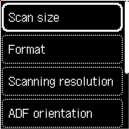
Размер сканиране (Scan size)
Изберете размера на оригинала.
-
Формат (Format)
Изберете формата на сканираните данни.
-
Разд. спос. на скан. (Scanning resolution)
Изберете разделителната способност за сканиране.
-
Намал. на прозир. (Reduce show-thru)
Символите от гърба на листа може да прозират при сканиране на тънък документ от рода на вестник. Изберете Включване (ON), ако в сканирания документ прозират символи.
Този елемент за настройка не е достъпен, когато опцията Снимка (Photo) е избрана за тип документ.
-
Дескрийн (Descreen)
В разпечатката малки точки изграждат символите или графиките. Смущенията при всяка една точка могат да доведат до неравномерни тонове или ивичесто изображение. Изберете Включване (ON), ако забележите неравномерни тонове или ивици в сканираното изображение.
Този елемент за настройка не е достъпен, когато опцията Снимка (Photo) е избрана за тип документ.
Забележка-
Дори ако за тази настройка е избрано Включване (ON), може да останат следи от ефекта „моаре”, ако Нерязка маска (Unsharp mask) е зададено на Включване (ON). В този случай изберете Изключване (OFF) за Нерязка маска (Unsharp mask).
-
-
Нерязка маска (Unsharp mask)
Контурът на дребните символи или тънките предмети, като например коса или листа, на дадена снимка може да се подчертае. Изберете Включване (ON), ако искате да подчертаете контура на сканираните данни.
 Важно
Важно-
За macOS функцията за нерязка маска не работи дори ако изберете Включване (ON)
-
