عملية التنظيف الشامل لرأس الطباعة
إذا لم تتحسن جودة الطباعة بعد إجراء التنظيف القياسي في رأس الطباعة، فقم بإجراء تنظيف شامل في رأس الطباعة. يستهلك إجراء التنظيف الشامل في رأس الطباعة كمية أكبر من الحبر مقارنة بالكمية التي يتم استهلاكها عند إجراء التنظيف القياسي في رأس الطباعة، لذلك لا تقم بالتنظيف الشامل في رأس الطباعة إلا عند الضرورة فقط.
عليك إعداد: ورقة عادية بحجم A4 أو Letter
-
قم بتحميل ورقة من الورق العادي بحجم A4 أو Letter في الدرج.
-
حدد Maintenance في شاشة الصفحة الرئيسية.
-
حدد Deep Cleaning.
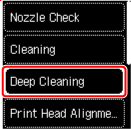
تظهر شاشة التأكيد.
-
حدد Yes.
تبدأ الطابعة في التنظيف الشامل لرأس الطباعة.
لا تقم بإجراء أية عمليات أخرى حتى تنتهي الطابعة من إجراء التنظيف الشامل لرأس الطباعة.
تظهر شاشة تأكيد طباعة نموذج.
-
حدد Yes.
-
اضغط على الزر موافق (OK).
ستتم طباعة نموذج فحص فتحات رأس الطباعة.
-
عند ظهور رسالة الاكتمال، حدد OK.
في حالة عدم حل المشكلة، قم بإيقاف تشغيل الطاقة وإجراء تنظيف شامل لـ رأس الطباعة مرة أخرى بعد 24 ساعة.
إذا استمرت المشكلة، يمكنك استبدال خرطوشة FINE بواحدة جديدة. إذا استمرت المشكلة بعد استبدال خرطوشة FINE، فاتصل بشركة Canon لطلب الإصلاح.
