
Skrive ut fotografier fra smarttelefon/nettbrett
Denne delen beskriver hvordan du skriver ut bilder med Canon PRINT Inkjet/SELPHY.
Du finner mer informasjon om hvordan du laster ned Canon PRINT Inkjet/SELPHY nedenfor.
-
Åpne bakskuffdekselet (A). Dra rett opp og brett bak papirstøtten (B).
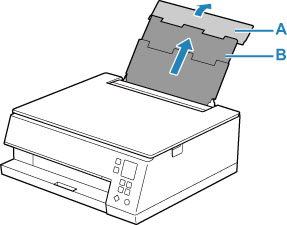
-
Åpne spordekselet for mating (C).
-
Skyv høyre papirfører (D) for å åpne begge papirførerne.
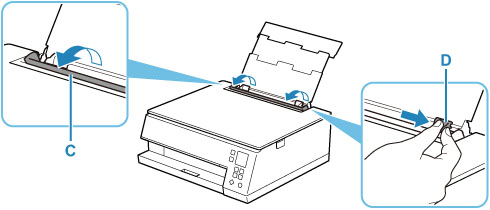
-
Legg inn fotopapir i stående retning med UTSKRIFTSSIDEN OPP.
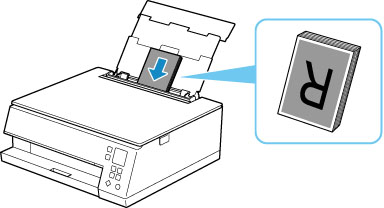
-
Skyv høyre papirfører (D) for å justere i forhold til begge sider av papirbunken.
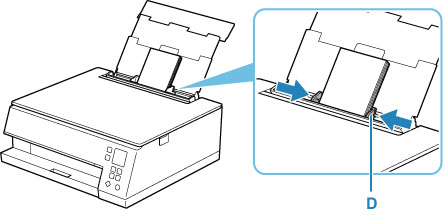
-
Lukk spordekselet for mating (C) forsiktig.
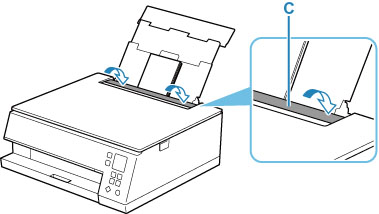
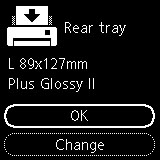
Når du har lukket spordekselet for mating, blir skjermbildet for bekreftelse av papirinnstillingen for bakskuffen vist på LCD-skjermen.
-
Hvis sidestørrelsen og medietypen på LCD-skjermen samsvarer med papirstørrelsen og -typen som er lagt i bakskuffen, velger du OK.
I motsatt fall velger du Bytt (Change) for å endre innstillingene i henhold til størrelse og type for papiret du har lagt i.
-
Start
 (Canon PRINT Inkjet/SELPHY) fra smarttelefonen/nettbrettet.
 -
Velg Fotoutskrift (Photo Print) på Canon PRINT Inkjet/SELPHY.
Listen over bilder som er lagret på smarttelefonen/nettbrettet, vises.
-
Velg et bilde.
Du kan også velge flere bilder samtidig.
-
Angi nødvendig antall kopier, papirstørrelse, osv.
-
Start utskrift.
