
Дълбоко почистване на печатащата глава
Ако качеството на печат не се подобри със стандартно почистване печатащата глава, извършете дълбоко почистване на печатащата глава. Дълбокото почистване на печатащата глава изразходва повече мастило от стандартното почистване на печатащата глава и затова извършвайте дълбоко почистване на печатащата глава само при необходимост.
Трябва да подготвите: лист обикновена хартия с формат A4 или Letter
-
Поставете обикновен лист хартия с размер A4 или Letter в касетата.
-
Натиснете бутона OK.
-
Изберете Поддръжка (Maintenance).
-
Изберете Дълбоко почистване (Deep Cleaning).
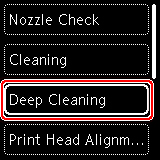
Ще се появи екранът за потвърждаване.
-
Изберете Да (Yes).
Принтерът стартира дълбоко почистване на печатащата глава.
Не извършвайте никакви други операции, докато принтерът не приключи дълбокото почистване на печатащата глава. Това ще отнеме около 1 до 2 минути.
Ще се покаже екранът за потвърждение на печата на графиката.
-
Изберете Да (Yes).
-
Натиснете бутона OK.
Уверете се, че изходната тава за хартия се е изтеглила навън автоматично.
Графиката за проверка на дюзите ще се отпечата.
-
Когато се покаже съобщението за завършване, изберете OK.
Ако определен цвят не се е отпечатал правилно, сменете резервоара за мастило за този цвят.
Ако проблемът не се разреши, изключете захранването и извършете отново дълбоко почистване на печатащата глава след 24 часа.
Ако все още има проблем, вероятно печатащата глава е повредена. Свържете се с най-близкия до вас сервизен център на Canon за извършване на ремонт.
