
Печатане на снимки от смартфон/таблет
В този раздел е описано как се печатат снимки с помощта на Canon PRINT Inkjet/SELPHY.
За подробности относно изтеглянето на Canon PRINT Inkjet/SELPHY вижте по-долу.
-
Отворете капака на задната тава (A). Издърпайте право нагоре и сгънете назад подложката за хартия (B).
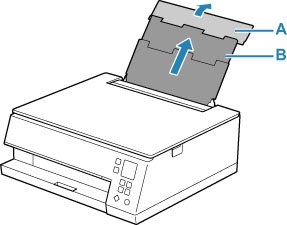
-
Отворете капака на гнездото за подаване (C).
-
Плъзнете десния водач за хартия (D), за да отворите и двата водача за хартия.
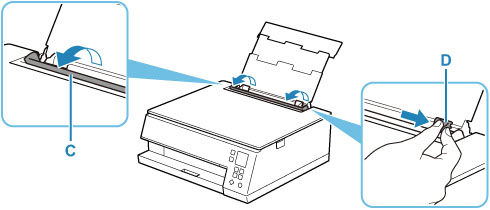
-
Заредете фотохартия в портретна ориентация СЪС СТРАНАТА ЗА ПЕЧАТ НАГОРЕ.
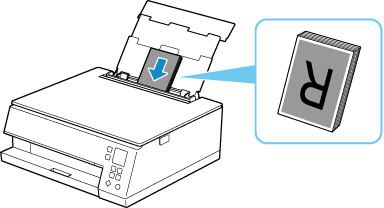
-
Плъзнете надясно водачите за хартия (D), за да ги подравните с двете страни на топчето хартия.
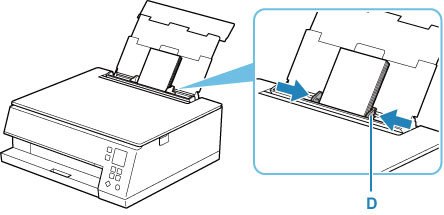
-
Внимателно затворете капак на гнездото за подаване (C).
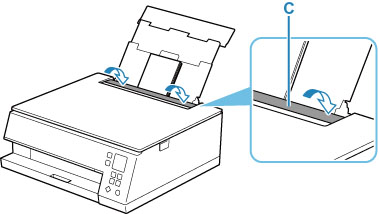
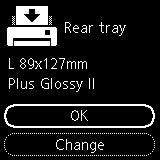
След като затворите капака на гнездото за подаване, екранът за потвърждение на настройката за хартия за задната тава се показва на LCD дисплея.
-
Ако размерът на страницата и типът носител на LCD дисплея съвпадат с размера и типа на хартията, заредена в задната тава, изберете OK.
Ако не съвпадат, изберете Промяна (Change) за промяна на настройките в зависимост от размера и типа на заредената хартия.
-
Стартирайте
 (Canon PRINT Inkjet/SELPHY) от смартфона/таблета.
 -
Изберете Photo Print в Canon PRINT Inkjet/SELPHY.
Показва се списъкът със снимки, записани в смартфона/таблета.
-
Изберете снимка.
Можете също така да избирате по няколко изображения наведнъж.
-
Укажете броя на копията, размера на хартията и др.
-
Започнете печатането.
