
İki Taraflı Kopyalama
Standart kopyalama (Standard copy) bölümünde 2 tr. Yzdrm Ayr. (2-sidedPrintSetting) için 2 taraflı (2-sided) seçeneğini belirlediğinizde, iki orijinal sayfayı tek bir kağıdın iki yüzüne kopyalayabilirsiniz.
 Not
Not
-
Kopyalama bekletme ekranında düzeni seçerek doğrudan iki taraflı yazdırmayı da seçebilirsiniz.
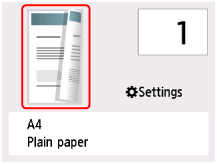
Yazdırma ayarları ekranını görüntülemek için Kopyalama Bekletme ekranında Ayarlar (Settings) seçeneğini belirleyin, 2 tr. Yzdrm Ayr. (2-sidedPrintSetting) 2 taraflı (2-sided) olarak ayarlayın ve OK seçeneğini belirleyin.
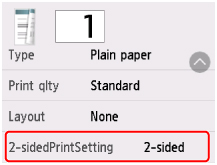
2 taraflı (2-sided) seçiliyken Gelişmiş (Advanced) öğesini seçerseniz, orijinalin yönünü ve zımba tarafını belirtebilirsiniz.
-
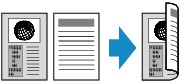
Yön: Dikey (Orientation: Portrait) ve Çıkış: Uzun knr ciltli (Output: Long side bind) seçeneğini belirlediğinizde:
-
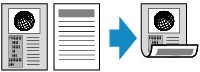
Yön: Dikey (Orientation: Portrait) ve Çıkış: Kısa knr ciltli (Output: Short side bind) seçeneğini belirlediğinizde:
-
Yön: Yatay (Orientation: Landscape) ve Çıkış: Uzun knr ciltli (Output: Long side bind) seçeneğini belirlediğinizde:

-
Yön: Yatay (Orientation: Landscape) ve Çıkış: Kısa knr ciltli (Output: Short side bind) seçeneğini belirlediğinizde:

Zımba kenarını seçtikten sonra, önizleme ekranını kullanıp kullanmayacağınızı seçebilirsiniz. AÇIK (ON) seçeneğini belirlerseniz, yönü kontrol edebileceğiniz önizleme ekranı görüntülenir.
Not
-
Tarama sırasında dokunmatik ekranda Device memory is full. Cannot continue process. (Aygıt belleği dolu. İşleme devam edilemiyor.) mesajı görüntülenirse Baskı klts (Print qlty) seçeneğini Standart (Standard) olarak ayarlayın ve yeniden kopyalamayı deneyin. Sorun çözülmezse Baskı klts (Print qlty) seçeneğini Taslak (Draft) olarak ayarlayın ve tekrar kopyalamayı deneyin.
-
İki taraflı kopyalama ayarı 2'li görünüm kopya (2-on-1 copy) veya 4'lü görünüm kpya (4-on-1 copy) ile birlikte kullanılabilir.
-
Siyah-beyaz kopyalama gerçekleştirmeniz durumunda, İki taraflı kopyalama için yazdırma yoğunluğu tek taraflı kopyalama için elde edilenden farklı olabilir.
Yönü kontrol ederken:
Önizleme ekranını kullanırken, yönü kontrol edebilmeniz için kopyalama başlamadan önce aşağıdaki ekran görüntülenir.
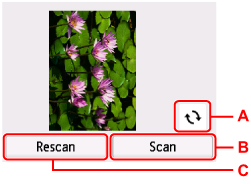
-
A: Orijinali 180 derece döndürmek için seçin.
-
B: Orijinali taramaya başlamak için seçin.
-
C: Orijinali yeniden taramak için seçin.
Tarama bittiğinde:
Aşağıdaki ekran orijinal belgenin her bir sayfası tarandıktan görünür.
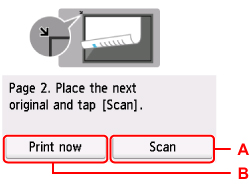
-
A: Orijinali taramaya başlamak için seçin.
Tarama işleminden sonra orijinal sayfayı plakadan kaldırın ve sonraki sayfayı plakaya yerleştirip Tarama (Scan) seçeneğini belirleyin.
-
B: Daha önce taranan orijinali kopyalamaya başlamak için seçin.
Not
-
Yazdırırken kopyalama işini ekleyebilirsiniz.
