
Poravnavanje Ispisne glave
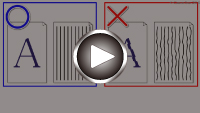
Ako su ispisane linije neravne ili niste zadovoljni rezultatima ispisa, prilagodite položaj ispisne glave.
 Napomena
-
Ako je preostala razina tinte niska, list za poravnavanje ispisne glave neće biti ispravno ispisan.
Zamijenite spremnik tinte čija je razina tinte niska.
Morate pripremiti: list običnog formata veličine A4 ili Letter
-
Umetnite list običnog formata veličine A4 ili Letter u kasetu.
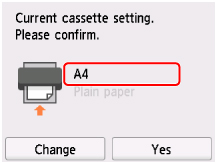
Nakon umetanja kasete u pisač, na dodirnom zaslonu pojavljuje se zaslon za potvrdu postavke papira. Ako je veličina stranice prikazana na dodirnom zaslonu jednaka veličini A4 ili Letter, odaberite Da (Yes). Ako nije, odaberite Promijeni (Change), a zatim promijenite veličinu stranice na A4 ili na Letter.
 Napomena
-
Obavezno umetnite papir u kasetu. Ako papir umetnete u stražnju ladicu, list za poravnavanje ispisne glave neće se ispisati.
-
-
Otvorite radnu ploču, a zatim izvucite ladicu za izlaz papira.
-
Odaberite
 (Postava) na zaslonu POČETNA.
Prikazat će se zaslon izbornika postavljanje.
-
Odaberite
 Održavanje (Maintenance).
Prikazat će se zaslon Održavanje (Maintenance).
-
Odaberite Automatsko porav. ispisne glave (Auto head alignment).
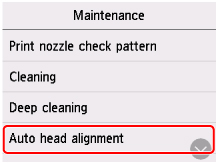
Prikazat će se zaslon za potvrdu.
-
Potvrdite poruku, a zatim odaberite Da (Yes).
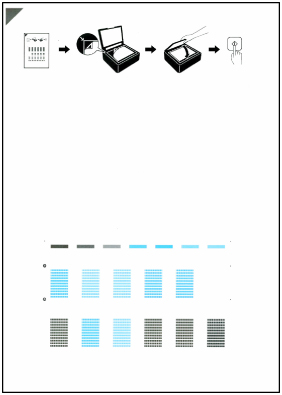
Ispisat će se list za poravnavanje ispisne glave.
 Važno
Važno-
Nemojte dodirivati ispisane dijelove lista za poravnavanje ispisne glave. Ako se list zamrlja ili izgužva, neće se moći ispravno skenirati.
-
-
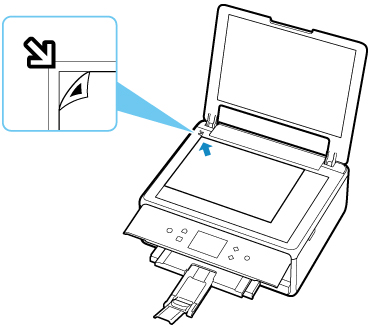
Pročitajte poruku, a zatim postavite list za poravnanje ispisne glave na kopirno staklo.
Postavite list za poravnanje ispisne glave tako da ISPISANA STRANA BUDE OKRENUTA PREMA DOLJE pa poravnajte oznaku
 u gornjem lijevom kutu lista s oznakom za poravnanje
  .
.
-
Pažljivo zatvorite poklopac dokumenta, a zatim odaberite U redu (OK).
Pisač počinje skenirati list za poravnanje ispisne glave i položaj ispisne glave bit će automatski prilagođen.
Važno-
Dok se prilagođavanje položaja ispisne glave ne dovrši ne otvarajte poklopac dokumenta i ne premještajte list za poravnanje ispisne glave na kopirnom staklu.
-
Ako se poruka o pogrešci pojavi na dodirnom zaslonu, odaberite U redu (OK) kako biste uklonili pogrešku, a zatim poduzmite odgovarajuće radnje.
-
-
Kada se pojavi poruka o dovršetku, odaberite U redu (OK).
Uklonite list za poravnavanje ispisne glave s kopirnog stakla.
Napomena
-
Ako nakon prilagođavanja položaja ispisne glave kako je opisano iznad, u sustavu Windows ručno prilagodite položaj ispisne glave s računala.
-
Za ispis i provjeru trenutačnih vrijednosti prilagodbe položaja glave, odaberite Ispis vrijedn. porav. ispisne glave (Print the head alignment value) na zaslonu Održavanje (Maintenance).
