
Traženje pisača putem IP adrese ili naziva domaćina tijekom postavljanja
Ako nije moguće otkriti pisač na zaslonu Odaberite pisača (Select Printer), pretražujte pisač putem IP adrese ili naziva domaćina. Odaberite izborni gumb Odredite IP adresu i pokrenite pretraživanje (Specify the IP address and run the search) i kliknite Dalje (Next). Pojavljuje se zaslon za odabir uvjeta pretraživanja.
-
Provjerite IP adresu ili naziv domaćina pisača.
Za provjeru adrese ili naziva domaćina pisača, ispišite informacije o postavkama mreže.
 Napomena
- Ako pisač upotrebljavate u uredu, obratite se administratoru mreže.
-
Odredite metodu pretraživanja.
Odaberite jednu od metoda u nastavku.
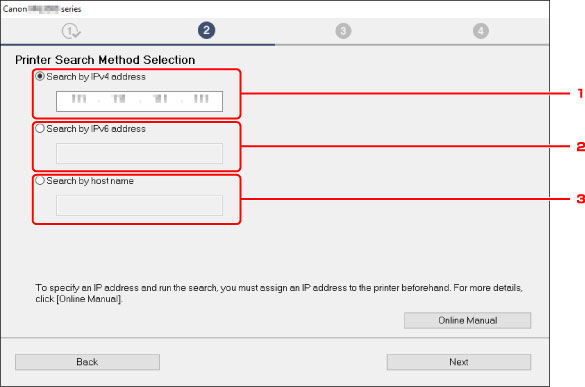
Zaslon sustava Windows koristi se kao prethodno navedeni primjer.
-
Pretraži po IPv4 adresi (Search by IPv4 address)
Odaberite pretraživanje pisača putem IPv4 adrese.
-
Pretraži po IPv6 adresi (Search by IPv6 address)
Odaberite pretraživanje pisača putem IPv6 adrese.
-
Pretraživanje prema nazivu glavnog računala (Search by host name)
Odaberite pretraživanje pisača putem naziva domaćina. Naziv domaćina naveden je kao naziv domaćina LLMNR ili naziv usluge Bonjour.
-
-
Unesite IP adresu ili naziv domaćina i kliknite Dalje (Next).
Pisač započinje pretraživanje.
Ako se pojavi zaslon pogreške:
Otklonite pogrešku slijedeći upute na zaslonu.
Ako se IP adresa koju ste unijeli već upotrebljava za drugi uređaj, slijedite postupak u nastavku da biste odredili IP adresu pisača.
-
Odaberite ikonu
 (Status mreže (Network status)).
 -
Provjerite poruku i odaberite Da (Yes).
-
Odaberite Postavke za LAN (LAN settings).
-
Odaberite Opće postavke (Common settings).
-
Odaberite Postavke za TCP/IP (TCP/IP settings).
- Ako odredite IPv4 adresu:
-
Odaberite IPv4.
-
Odaberite Da (Yes) na prikazanom zaslonu.
-
Odaberite IP adresa (IP address).
-
Odaberite Ručno postavljanje (Manual setup).
Ako odaberete Automatsko postavljanje (Auto setup), automatski se određuje IP adresa.
-
Unesite IP adresu.
-
Odaberite U redu (OK).
-
Unesite mrežu podmaske.
-
Odaberite U redu (OK).
-
Unesite zadani pristupnik.
-
Odaberite U redu (OK).
Određena je IPv4 adresa.
- Ako odredite IPv6 adresu:
-
Odaberite IPv6.
-
Odaberite Da (Yes) na prikazanom zaslonu.
-
Odaberite Omogući/onemogući IPv6 (Enable/disable IPv6).
-
Odaberite Omogući (Enable).
Određena je IPv6 adresa.
- Ako je vatrozid omogućen na vašem računalu, pisači na drugačijoj podmaski možda neće biti pronađeni. Onemogućite vatrozid.
 Važno
Važno
Ako vatrozid ometa pretraživanje pisača:
-
Ako se pojavljuje poruka:
Ako se pojavljuje poruka koja upozorava da softver tvrtke Canon pokušava pristupiti mreži, postavite sigurnosni softver na dopuštenje pristupa.
Nakon što softveru dopustite pristup, odredite IP adresu ili naziv domaćina i pretražujte pisače ponovo.
Ako je pisač otkriven, slijedite upute na zaslonu za nastavak postavljanja mrežne komunikacije.
-
Ako se ne pojavljuje poruka:
Otkažite pretraživanje pisača, a zatim postavite sigurnosni softver da softveru tvrtke Canon u nastavku dopusti pristup mreži.
-
Za Windows:
Sljedeće preuzete datoteke ili one na CD-ROM-u za postavu
-
Ako vaše računalo koristi 32-bitnu verziju sustava Windows:
Msetup4.exe, win > MSetup64.exe, win > MSetup.exe
-
Ako vaše računalo koristi 64-bitnu verziju sustava Windows:
Setup.exe ili Setup64.exe u mapi win > Driver > DrvSetup
-
-
Za Mac OS:
Preuzeto Setup.app
Nakon što postavite sigurnosni softver, odredite IP adresu ili naziv domaćina i pretražujte pisače ponovo.
-
Napomena
- Više informacija o postavkama vatrozida operacijskog sustava ili sigurnosnog softvera potražite u priručniku ili se obratite proizvođaču.
