
Hledání tiskárny podle adresy IP nebo názvu hostitele při nastavení
 Poznámka
- Pokud používáte systém macOS 15 nebo novější, nastavte každou z aplikací tak, aby bylo možné vyhledávat zařízení v místní síti. Pokud vyhledávání zařízení nepovolíte, může dojít k omezení funkcí softwaru nebo nebude možné software správně spustit.
Podrobné pokyny naleznete v části „Nastavení vyhledávání zařízení v místní síti“.
Jestliže není možné tiskárnu na obrazovce Vybrat tiskárnu (Select Printer) najít, hledejte tiskárnu podle adresy IP nebo názvu hostitele. Vyberte přepínač Zadejte adresu IP a spusťte vyhledávání (Specify the IP address and run the search) a klikněte na možnost Další (Next). Zobrazí se obrazovka s výběrem kritérií hledání.
-
Zkontrolujte adresu IP nebo název hostitele tiskárny.
Chcete-li zkontrolovat adresu IP nebo název hostitele tiskárny, vytiskněte informace o nastavení sítě.
Poznámka- Pokud tiskárnu používáte v kanceláři, zeptejte se správce sítě.
-
Specifikujte způsob hledání.
Vyberte jeden z níže uvedených postupů.
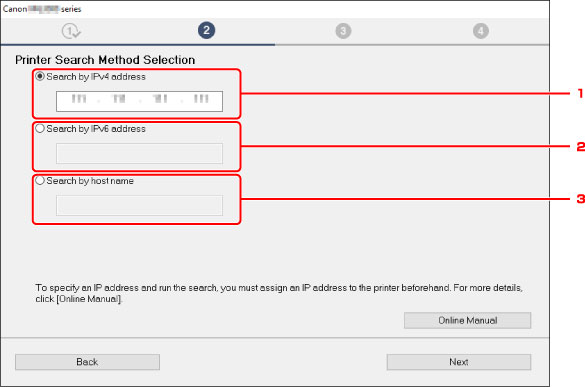
Pro příklad jsme použili obrazovku ze systému Windows.
-
Hledat podle adresy IPv4 (Search by IPv4 address)
Určete, zda chcete hledat tiskárny podle adresy IPv4.
-
Hledat podle adresy IPv6 (Search by IPv6 address)
Určete, zda chcete hledat tiskárny podle adresy IPv6.
-
Hledat podle názvu hostitele (Search by host name)
Určete, zda chcete hledat tiskárny podle názvu hostitele. Za název hostitele se bere název hostitele LLMNR nebo název služby Bonjour.
-
-
Zadejte adresu IP nebo název hostitele a klepněte na tlačítko Další (Next).
Zahájí se hledání tiskárny.
Jestliže se zobrazí obrazovka s chybou:
Při řešení chyby postupujte podle pokynů na obrazovce.
Jestliže se zadaná adresa IP již používá u jiného zařízení, použijte ke stanovení adresy IP tiskárny níže uvedený postup.
-
Vyberte ikonu
 (Stav sítě (Network status)).
 -
Přečtěte si zprávu a vyberte možnost Ano (Yes).
-
Vyberte možnost Nastavení sítě LAN (LAN settings).
-
Vyberte možnost Společná nastavení (Common settings).
-
Vyberte možnost Nastavení sítě TCP/IP (TCP/IP settings).
- Jestliže stanovíte adresu IPv4:
-
Vyberte možnost IPv4.
-
Na otevřené obrazovce vyberte možnost Ano (Yes).
-
Vyberte možnost Adresa IP (IP address).
-
Vyberte možnost Ruční nastavení (Manual setup).
Výběrem možnosti Automatické nastavení (Auto setup) zadáte adresu IP automaticky.
-
Zadejte adresu IP.
-
Vyberte možnost OK.
-
Zadejte masku podsítě.
-
Vyberte možnost OK.
-
Zadejte výchozí bránu.
-
Vyberte možnost OK.
Adresa IPv4 je zadána.
- Jestliže stanovíte adresu IPv6:
-
Vyberte možnost IPv6.
-
Na otevřené obrazovce vyberte možnost Ano (Yes).
-
Vyberte možnost Povolit/zakázat IPv6 (Enable/disable IPv6).
-
Vyberte možnost Povolit (Enable).
Adresa IPv6 byla zadána.
- Pokud je v počítači aktivní brána firewall, tiskárny z odlišných podsítí se nemusí vyhledat. Zakažte bránu firewall.
 Důležité
Pokud brána firewall narušuje hledání tiskárny:
-
Pokud se zobrazí zpráva:
Pokud se zobrazí upozornění na pokus softwaru Canon o přístup k síti, nastavte v bezpečnostním softwaru povolení tohoto přístupu.
Poté, co softwaru povolíte přístup, zadejte adresu IP nebo název hostitele a tiskárnu znovu vyhledejte.
Po nalezení tiskárny postupujte podle pokynů na obrazovce a pokračujte v nastavení síťové komunikace.
-
Pokud se zpráva nezobrazí:
Zrušte hledání tiskáren a nastavte bezpečnostní software tak, aby následujícímu softwaru Canon povolil přístup k síti.
-
V systému Windows:
Následující stažené soubory nebo soubory na instalačním disku CD-ROM
-
Pokud v počítači používáte 32bitovou verzi systému Windows:
Msetup4.exe, win > MSetup64.exe, win > MSetup.exe
-
Pokud v počítači používáte 64bitovou verzi systému Windows:
Setup.exe nebo Setup64.exe ve složce win > Driver > DrvSetup
-
-
V systému Mac OS:
Stažený soubor Setup.app
Poté, co nastavíte bezpečnostní software, zadejte adresu IP nebo název hostitele a tiskárnu znovu vyhledejte.
-
Poznámka
- Další informace o nastavení brány firewall v operačním systému nebo bezpečnostním softwaru naleznete v uživatelské příručce nebo se obraťte na jeho výrobce.
