
Копіювання двох сторінок на одну
Якщо для параметра Компон. (Layout) в меню Стандартна копія (Standard copy) вибрати значення Копіюв. 2-на-1 (2-on-1 copy), можна скопіювати дві сторінки оригіналу на один аркуш паперу, зменшивши кожне зображення.
Торкніться елемента Параметри (Settings) на екрані режиму очікування копіювання, щоб відобразити екран параметрів друку, і виберіть для параметра Компон. (Layout) значення Копіюв. 2-на-1 (2-on-1 copy).
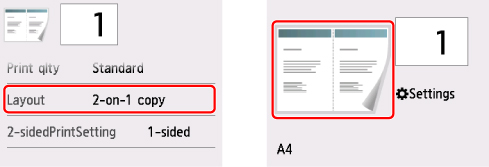
Виберіть Копіюв. 2-на-1 (2-on-1 copy) і торкніться кнопки OK.
Якщо вибрати параметр Копіюв. 2-на-1 (2-on-1 copy) і торкнутися пункту Додатково (Advanced), можна зазначити орієнтацію та порядок оригіналів.
-
Якщо вибрано Орієнтація: Книжкова (Orientation: Portrait) та Зліва направо (Left to right):
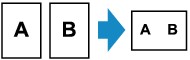
-
Якщо вибрано Орієнтація: Книжкова (Orientation: Portrait) та Справа наліво (Right to left):
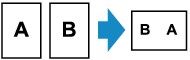
-
Якщо вибрано Орієнтація: Альбомна (Orientation: Landscape) та Зверху вниз (Top to bottom):
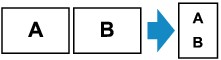
-
Якщо вибрано Орієнтація: Альбомна (Orientation: Landscape) та Знизу вгору (Bottom to top):
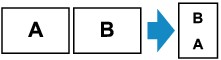
Зазначивши порядок, можна вибрати, чи потрібно використовувати екран попереднього перегляду. Якщо торкнутися значення УВІМК. (ON), відобразиться екран попереднього перегляду, на якому перевіряється орієнтація.
 Примітка
-
Якщо під час сканування на сенсорному екрані відображається повідомлення Пам'ять пристрою переповнено. Не вдається продовжити обробку. (Device memory is full. Cannot continue process.), установіть для якості друку значення Стандарт (Standard) і виконайте копіювання повторно. Якщо після цього проблема не зникне, установіть для якості друку значення Чернетка (Draft) й повторіть спробу копіювання.
-
Цю фукнцію можна використовувати в поєднанні з двостороннім копіюванням.
Якщо ця функція використовується в поєднанні, можна копіювати чотири сторінки оригіналу на один аркуш паперу. У такому разі на кожну сторону паперу копіюються дві сторінки оригіналу.
Якщо ця функція використовується в поєднанні з іншою, виберіть для параметра 2-сторонній друк (2-sidedPrintSetting) значення 2-стор. (2-sided) і виберіть орієнтацію та сторону скріплення паперу для друку на екрані параметрів друку.
Докладніше про функцію двостороннього копіювання див. у розділі
Перевірка орієнтації
Коли використовується екран попереднього перегляду, перед початком копіювання відображається наведений нижче екран, на якому можна перевірити орієнтацію.
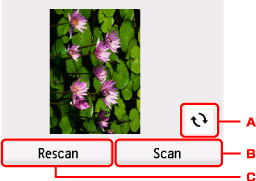
-
Торкніться, щоб повернути оригінал на 180 градусів.
-
Торкніться, щоб розпочати сканування оригіналу.
-
Торкніться, щоб зісканувати оригінал повторно.
Завершення сканування
Після сканування першого аркуша оригіналу відображається показаний нижче екран.
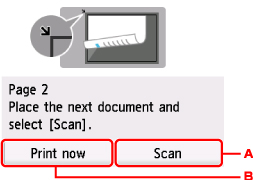
-
Торкніться, щоб розпочати сканування оригіналу.
Після сканування заберіть аркуш оригіналу зі скла експонування та покладіть наступний аркуш на скло експонування, потім торкніться кнопки Сканування (Scan).
-
Торкніться, щоб розпочати копіювання вже зісканованого оригіналу.
Принтер почне сканування другого аркуша оригіналу та копіювання.
Примітка
-
Завдання копіювання можна додати під час друку.
-
Якщо ця функція використовується в поєднанні із двостороннім копіюванням, після завершення сканування другого аркуша оригіналу відобразиться наведений вище екран. Зіскануйте третій і четвертий аркуш оригіналу, дотримуючись інструкцій, що з’являтимуться на екрані.
