
Fotoattēlu drukāšana no datora
Šajā sadaļā ir aprakstīts, kā drukāt fotoattēlus, izmantojot programmu My Image Garden.
-
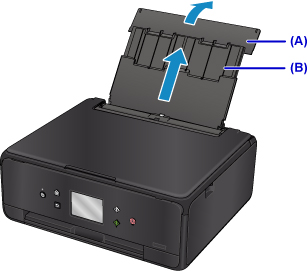
Atveriet aizmugurējā uztvērēja vāku (A) un pēc tam izvelciet papīra balstu (B).
-
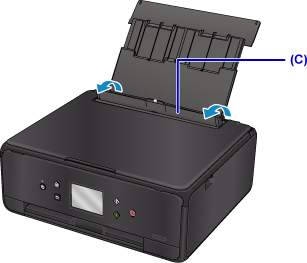
Atveriet padeves slota vāku (C).
-
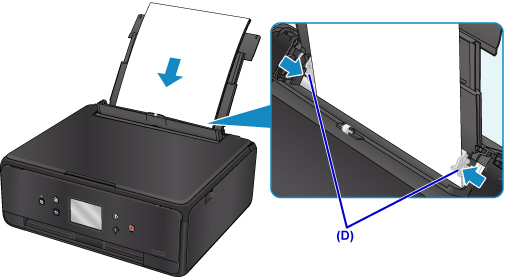
Ievietojiet papīru vertikāli AR APDRUKĀJAMO PUSI UZ AUGŠU.
-
Salāgojiet papīra vadotnes (D) ar papīra platumu.
-
Uzmanīgi aizveriet padeves slota vāku (E).
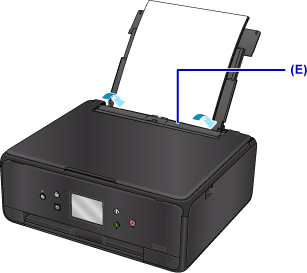
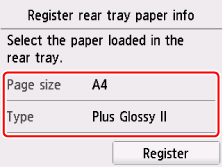
Pēc padeves slota vāka aizvēršanas skārienekrānā parādās aizmugures uztvērēja papīra reģistrācijas ekrāns.
-
Atlasiet aizmugures uztvērējā ievietotā papīra izmēru un veidu, izmantojot Lpp. izm. (Page size) un Veids (Type), un pēc tam atlasiet Reģistrēt (Register).
-
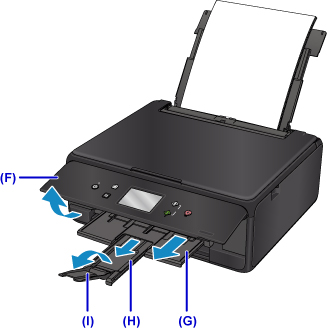
Atveriet darbības paneli (F), izvelciet papīra izvades uztvērēju (G) un papīra izvades atbalstu (H), un atveriet izvades uztvērēja pagarinājumu (I).
Drukāšanas laikā atveriet darbības paneli pirms drukāšanas. Ja darbības panelis ir aizvērts, printeris nesāks drukāšanu.
-
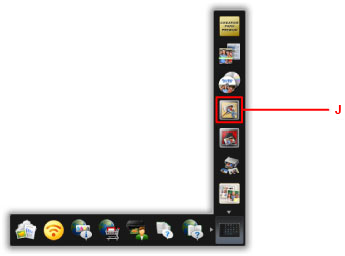
Sadaļā Quick Menu noklikšķiniet uz ikonas My Image Garden (J).
Tiek parādīts ekrāns Vadotnes izvēlne (Guide Menu).
 Piezīme
- Attēloto ikonu skaits un veidi atšķiras atkarībā no reģiona, reģistrētā printera/skenera un instalētajām lietojumprogrammām.
-
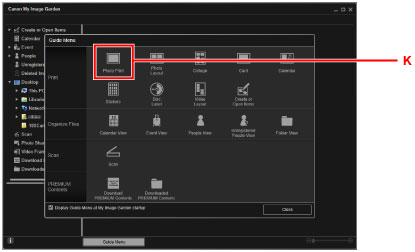
Noklikšķiniet uz Fotoattēlu drukāšana (Photo Print) ikonas (K).
-
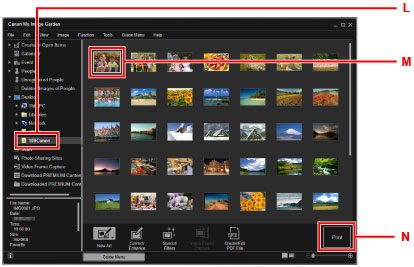
Noklikšķiniet uz mapes (L), kurā atrodas fotoattēli, kurus vēlaties drukāt.
-
Noklikšķiniet uz fotoattēliem (M), kurus vēlaties drukāt.
Operētājsistēmā Windows:
Lai vienlaikus atlasītu divus vai vairāk fotoattēlus, noklikšķiniet uz fotoattēliem, vienlaikus turot nospiestu taustiņu Ctrl.
Operētājsistēmā Mac OS:
Lai vienlaikus atlasītu divus vai vairāk fotoattēlus, noklikšķiniet uz fotoattēliem, vienlaikus turot nospiestu komandtaustiņu.
-
Noklikšķiniet uz Drukāt (Print) (N).
-
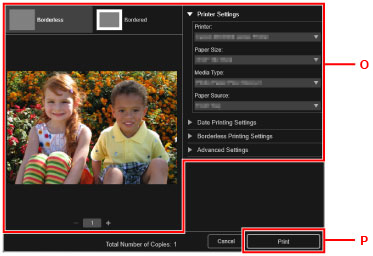
Norādiet kopiju skaitu, printera nosaukumu, materiāla veidu u.c. (O).
-
Noklikšķiniet uz Drukāt (Print) (P).
Operētājsistēmā Mac OS:
Noklikšķiniet uz Labi (OK), kad tiek parādīts apstiprinājuma ziņojums, pēc tam noklikšķiniet uz Drukāt (Print).
Piezīme
-
Programma My Image Garden sniedz iespēju dažādos veidos izmantot datorā esošos attēlus, piemēram, ar digitālo kameru uzņemtus fotoattēlus.
-
Operētājsistēmā Windows:
-
Operētājsistēmā Mac OS:
-
