
Stampa dal computer o dallo smartphone con Google Cloud Print
Quando si inviano i dati di stampa con Google Cloud Print, la stampante riceve i dati di stampa e li stampa automaticamente.
Quando si stampa da uno smartphone, un tablet, un computer o un altro dispositivo esterno utilizzando Google Cloud Print, caricare preventivamente la carta nella stampante.
È possibile stampare con Google Cloud Print mediante i seguenti due metodi.
-
Stampa tramite Internet
È necessario disporre della connessione LAN con la stampante e di una connessione Internet.
-
Stampa senza accedere a Internet
È necessaria una connessione alla rete locale con la stampante o l'attivazione della connessione wireless diretta della stampante. È necessario attivare Bonjour sulla stampante.
 Nota
Nota
- A seconda dello stato di comunicazione, la stampa dei dati potrebbe richiedere alcuni secondi oppure la stampante potrebbe non ricevere i dati di stampa.
- Quando si utilizza Google Cloud Print, la stampa può essere annullata a seconda dello stato della stampante, ad esempio se la stampante è in funzione o si è verificato un errore. Per riprendere la stampa, verificare lo stato della stampante e stampare di nuovo con Google Cloud Print.
-
Per le impostazioni di stampa:
- Se si seleziona un tipo di supporto diverso dalla carta comune o se si seleziona un formato diverso da A4/Letter/B5/A5, i dati vengono stampati su un lato singolo anche se si seleziona l'impostazione di stampa fronte/retro.
- Se si seleziona la carta comune come tipo di supporto o se si seleziona B5/A5/Legal come formato, i dati vengono stampati con il bordo anche se si seleziona l'impostazione di stampa senza bordo.
- In base ai dati di stampa, i risultati possono variare dall'immagine di stampa.
- In base alla periferica di invio dei dati di stampa, potrebbe non essere possibile selezionare le impostazioni di stampa quando si inviano i dati con Google Cloud Print.
Invio dei dati di stampa tramite Internet
In questa sezione vengono descritte le operazioni per inviare i dati di stampa dal browser Google Chrome sul computer. L'operazione varia a seconda del dispositivo, delle applicazioni o dei servizi.
 Importante
-
Per inviare dati di stampa tramite Internet, è necessario disporre della connessione LAN con la stampante e di una connessione Internet. La connessione Internet comporta il pagamento di una tariffa.
-
Assicurarsi che la stampante sia accesa.
Nota- Se la funzione di accensione automatica della stampante è attivata, la stampante si accende automaticamente quando riceve i dati di stampa.
-
Avviare il browser Google Chrome sul computer.
-
Selezionare Accedi a Chrome... (Sign in to Chrome...) da
 (menu Chrome).
 -
Accedere al proprio account Google.
-
Selezionare Stampa (Print...) da
(menu Chrome).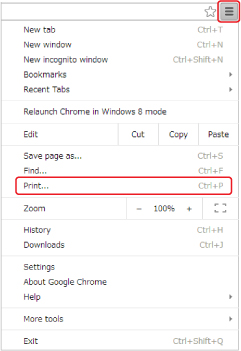
-
Selezionare Cambia... (Change...) accanto a Destinazione (Destination).
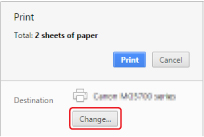
-
Selezionare Canon TS6000 series in Google Cloud Print.
-
Selezionare Stampa (Print).
Al termine della preparazione alla stampa con Google Cloud Print, la stampante riceve i dati e li stampa automaticamente.
Se si desidera stampare immediatamente da Google Cloud Print
Se la stampante non è in grado di ricevere i dati di stampa o se si desidera stampare immediatamente, è possibile verificare se è presente un lavoro di stampa in Google Cloud Print e avviare manualmente la stampa.
Attenersi alla seguente procedura.
-
Assicurarsi che la stampante sia accesa e visualizzare la schermata HOME.
Se la schermata HOME non viene visualizzata, premere il pulsante HOME.
-
Toccare l'icona
 (Impostazione (Setup)).
Viene visualizzata la schermata Menu Impostazione (Setup menu).
-
Toccare
 Impostazioni (Settings).
 -
Toccare
 Avvia stampa Cloud (Start Cloud print).Nota
-
Se la stampante non è stata registrata in Google Cloud Print, Avvia stampa Cloud (Start Cloud print) non viene visualizzato.
-
-
Sfiorare Stampa da Google Cloud Print (Print from Google Cloud Print).
Viene visualizzata la schermata di conferma.
-
Sfiorare Sì (Yes).
Se vi sono dati, la stampante riceve i dati di stampa e li stampa automaticamente.
Invio dei dati di stampa senza accedere a Internet
In questa sezione vengono descritte le operazioni per inviare i dati di stampa dal browser Google Chrome sul computer. L'operazione varia a seconda del dispositivo, delle applicazioni o dei servizi.
Importante
-
È necessaria una connessione alla rete locale con la stampante o l'attivazione della connessione wireless diretta della stampante.
-
È necessario attivare Bonjour sulla stampante.
-
Assicurarsi che la stampante sia accesa.
Nota- Se la funzione di accensione automatica della stampante è attivata, la stampante si accende automaticamente quando riceve i dati di stampa.
-
Avviare il browser Google Chrome sul computer.
-
Selezionare Accedi a Chrome... (Sign in to Chrome...) da
(menu Chrome). -
Accedere al proprio account Google.
-
Selezionare Stampa (Print...) da
(menu Chrome). -
Selezionare Cambia... (Change...) accanto a Destinazione (Destination).
-
Selezionare Canon TS6000 series in Destinazioni locali (Local Destinations).
-
Selezionare Stampa (Print).
Al termine della preparazione alla stampa con Google Cloud Print, la stampante riceve i dati e li stampa automaticamente.


