
Kopiranje debelih izvornika, poput knjiga
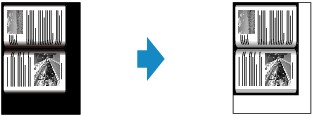
Pri kopiranju debelih izvornika, poput knjiga, možete izraditi kopiju bez crnih margina oko slike i sjena uveznih margina. Koristeći ovu funkciju, možete smanjiti nepotrebnu potrošnju tinte.
-
Odaberite
 Kopiraj (Copy) na zaslonu POČETNA.
 -
Dodirnite Kopiraj s bris. ruba (Frame erase copy).
-
Odredite postavke prema potrebi.
Dodirnite Kopije (Copies) za prikaz zaslona za određivanje broja kopija.
Za postavljanje stavki, osim Kopije (Copies):
 Napomena
-
Ako se prikazuje zaslon Kopiranje u stanju čekanja, dodirivanjem ikone Pretpregled (Preview) možete izvršiti pretpregled slike ispisanog primjerka na zaslonu pretpregleda.
-
-
Pritisnite gumb Boja (Color) za kopiranje u boji ili gumb Crna (Black) za crno-bijelo kopiranje.
Pisač započinje s kopiranjem.
Napomena
-
Zatvorite poklopac dokumenta.
-
Oko slike će se možda pojaviti uska, crna margina. Ova funkcija uklanja samo tamne margine. Ako je skenirana knjiga pretanka ili ako se pisač koristi pored prozora ili u svijetlom okruženju, može ostati jedva zamjetni crni okvir. Također, ako je boja izvornika tamna, pisač ne može razlikovati boju dokumenta od sjene i to može izazvati blago obrezivanje ili sjenu na pregibu.
