
Dvostrano kopiranje
Kad odaberete Dvostran. (2-sided) za Postav dvostr ispis (2-sidedPrintSetting) u Uobičajeno kopiranje (Standard copy), možete kopirati dvije izvorne stranice na obje strane jednog lista papira.
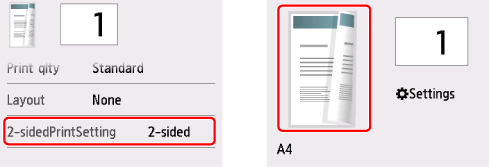
Odaberite Dvostran. (2-sided) i dodirnite U redu (OK).
Ako dodirnete Napredno (Advanced) pomoću odabranog Dvostran. (2-sided), možete odrediti usmjerenje i stranu spajanja izvornika.
-
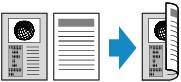
Ako odaberete Orijentacija: okomito (Orientation: Portrait) i Izlaz: spoj dugom stran. (Output: Long side bind):
-
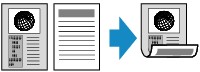
Ako odaberete Orijentacija: okomito (Orientation: Portrait) i Izlaz: spoj kratkom str. (Output: Short side bind):
-
Ako odaberete Orijentacija: vodoravno (Orientation: Landscape) i Izlaz: spoj dugom stran. (Output: Long side bind):

-
Ako odaberete Orijentacija: vodoravno (Orientation: Landscape) i Izlaz: spoj kratkom str. (Output: Short side bind):

Nakon odabira strane spajanja, možete odabrati hoćete li koristiti zaslon pretpregleda. Ako dodirnete UKLJUČ. (ON), prikazuje se zaslon pretpregleda pa možete provjeriti usmjerenje.
 Napomena
-
Ako se obavijest Memorija je uređaja puna. Nije moguće nastaviti postupak. (Device memory is full. Cannot continue process.) pojavljuje na dodirnom zaslonu u vrijeme skeniranja, postavite kvalitetu ispisa na Uobičajeno (Standard) pa pokušajte kopirati ponovo. Ako problem nije riješen, postavite kvalitetu ispisa na Skica (Draft) i pokušajte kopirati ponovno.
-
Postavka dvostranog kopiranja može se upotrebljavati u kombinaciji s postavkama Kopiranje 2-na-1 (2-on-1 copy) ili Kopiranje 4-na-1 (4-on-1 copy).
-
Ako kopirate crno-bijelo, intenzitet ispisa dvostrane kopije može se razlikovati od onog jednostrane kopije.
Pri provjeri usmjerenja:
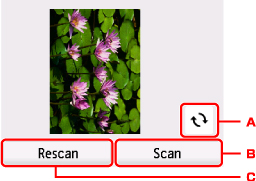
Kad koristite zaslon pretpregleda, zaslon u nastavku se prikazuje prije početka kopiranja pa možete provjeriti usmjerenje.
-
Dodirnite za rotiranje izvornika za 180 stupnjeva.
-
Dodirnite za početak skeniranja izvornika.
-
Dodirnite za ponovno skeniranje izvornika.
Kad je skeniranje završeno:
Zaslon u nastavku pojavljuje se nakon skeniranja svakog lista izvornika.
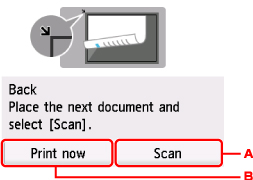
-
Dodirnite za početak skeniranja izvornika.
Uklonite list originala s kopirnog stakla nakon skeniranja i umetnite sljedeći list na kopirno staklo i dodirnite Skeniranje (Scan).
-
Dodirnite za početak kopiranja skeniranog izvornika.
Napomena
-
Možete dodati zadatak kopiranja dok ispisujete.
