
Umetanje na temelju upotrebe
Uložite original u ispravnom položaju u skladu s funkcijom koja će se upotrijebiti. Ako original ne uložite ispravno, neće se moći ispravno skenirati.
Ulaganje originala tako da bude poravnat s oznakom za poravnanje 
- Umetnite originale za kopiranje
-
U Skeniranje (Scan),
- odaberite Automa. skeniranje (Auto scan) za Vrsta dok (Doc.type) kako biste skenirali tekstne dokumente, časopise ili novine
- odaberite Dokument (Document) ili Fotografija (Photo) za Vrsta dok (Doc.type) i navedite standardnu veličinu (A4, Letter itd.) za mogućnost Vel sken (Scan size) da biste skenirali originale
-
Pomoću softverske aplikacije na računalu,
- skenirajte tekstne dokumente, časopise ili novine
- odaberite standardnu veličinu (A4, Letter itd.) kako biste skenirali originale
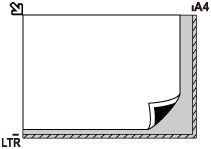
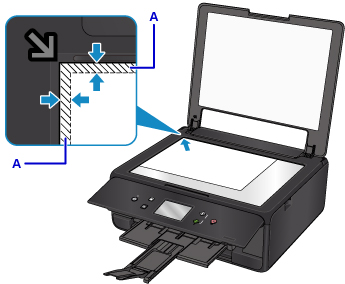
Original postavite tako da STRANA KOJA SE SKENIRA BUDE OKRENUTA PREMA DOLJE na kopirnom staklu i poravnajte ga s oznakama za poravnanje . Dijelovi postavljeni na područje s kosim prugama neće se skenirati.
 Važno
Važno
-
Pisač ne može skenirati iscrtkano područje (A) (1 mm (0,04 inča) od rubova kopirnog stakla).
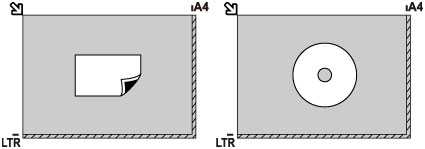
Ulaganje samo jednog dokumenta na sredinu kopirnog stakla
- Skenirajte samo ispisanu fotografiju u mogućnosti Kopiranje fotografije (Photo copy)
-
U Skeniranje (Scan),
- Odaberite Automa. skeniranje (Auto scan) za mogućnost Vrsta dok (Doc.type) da biste skenirali jednu ispisanu fotografiju, razglednicu, posjetnicu ili disk (BD/DVD/CD)
- odaberite Fotografija (Photo) za mogućnost Vrsta dok (Doc.type) i odredite Automa. skeniranje (Auto scan) za mogućnost Vel sken (Scan size) da biste skenirali jedan original
Original postavite tako da STRANA KOJA SE SKENIRA BUDE OKRENUTA PREMA DOLJE, s udaljenošću 1 cm (0,4 inča) ili više od rubova (dijagonalno iscrtkano područje) kopirnog stakla. Dijelovi postavljeni na područje s kosim prugama neće se skenirati.
Ulaganje dva ili više originala na kopirno staklo
- Skenirajte dvije ili više ispisanih fotografija u mogućnosti Kopiranje fotografije (Photo copy)
-
U Skeniranje (Scan),
- odaberite Automa. skeniranje (Auto scan) za mogućnost Vrsta dok (Doc.type) da biste skenirali dva ili više komada ispisanih fotografija, razglednica ili posjetnica
- odaberite Fotografija (Photo) za mogućnost Vrsta dok (Doc.type) i odredite Autom.višestr.sken (Auto multi scan) za mogućnost Vel sken (Scan size) da biste skenirali dva ili više originala
- Skenirajte dva ili više komada ispisanih fotografija, razglednica ili posjetnica pomoću softverske aplikacije na računalu
Originale uložite tako da STRANA KOJA SE SKENIRA BUDE OKRENUTA PREMA DOLJE. Ostavite 1 cm (0,4 inča) ili više prostora između rubova (dijagonalno iscrtkano područje) na kopirnom staklu i originala te između originala. Dijelovi postavljeni na područje s kosim prugama neće se skenirati.
Možete postaviti do 12 materijala.
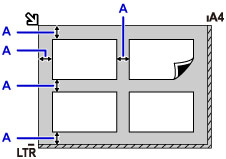
A: Više od 1 cm (0,4 inča)
 Napomena
- Funkcija ispravljanja ukošenja automatski prilagođava položaj originala postavljenog pod kutom od približno 10 stupnjeva. Ukošene fotografije s duljom stranicom od 180 mm (7,1 inča) ili više ne mogu se ispraviti.
- Fotografije koje nisu pravokutne ili su nepravilna oblika (primjerice izrezane fotografije) ne mogu se ispravno skenirati.
