
Tulostimen etsiminen IP-osoitteen tai isäntänimen mukaan asetusten määrittämisen aikana
 Huomautus
- Jos käytössä on macOS 15 tai uudempi versio, jokainen sovellus on määritettävä sallimaan lähiverkon laitteiden etsintä. Jos laitteiden etsintää ei sallita, sovelluksen toiminnot voivat rajoittua tai sovellus ei käynnisty oikein.
Lisätietoja on kohdassa "Lähiverkkolaitteen etsinnän määrittäminen."
Jos tulostinta ei löydy Valitse tulostin (Select Printer) -näytössä, etsi tulostinta IP-osoitteen tai isännän nimen mukaan. Valitse Määritä IP-osoite ja suorita haku (Specify the IP address and run the search) -valintanappi ja valitse Seuraava (Next). Esiin tulee hakuehtojen valintanäyttö.
-
Tarkista tulostimen IP-osoite tai isäntänimi.
Voit tarkistaa tulostimen IP-osoitteen tai isännän nimen tulostamalla verkkoasetustiedot tai katsomalla käyttöpaneelista.
-
Katso kosketusnäytöstä.
-
Tulosta verkkoasetukset.
Huomautus- Jos käytät tulostinta työpaikalla, kysy järjestelmänvalvojalta.
-
-
Määritä hakutapa.
Valitse jokin alla olevista hakutavoista.
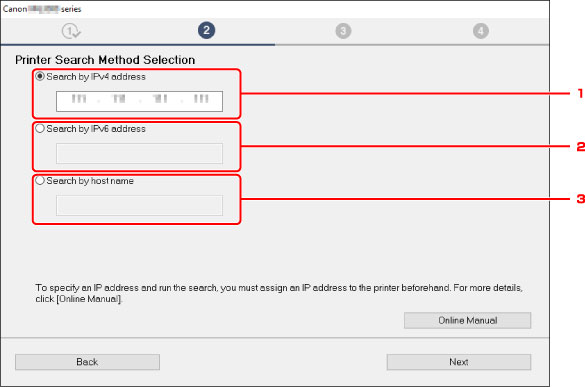
-
Haku IPv4-osoitteella (Search by IPv4 address)
Valitse tämä, jos haet tulostimia IPv4-osoitteen mukaan.
-
Haku IPv6-osoitteella (Search by IPv6 address)
Valitse tämä, jos haet tulostimia IPv6-osoitteen mukaan.
-
Hae isäntänimellä (Search by host name)
Valitse tämä, jos haet tulostimia isännän nimen mukaan. Isäntänimeen viitataan LLMNR-isäntänimellä tai Bonjour-nimellä.
-
-
Anna IP-osoite tai isäntänimi ja valitse Seuraava (Next).
Tulostimen etsiminen alkaa.
Jos esiin tulee virhenäyttö:
Ratkaise ongelma näytön ohjeiden mukaan.
Jos antamasi IP-osoite on jo toisen laitteen käytössä, määritä tulostimen IP-osoite seuraavien ohjeiden mukaan.
-
Napauta
 (Verkon tila (Network status)) -kuvaketta.
 -
Tarkista viesti ja napauta sitten Kyllä (Yes).
-
Napauta LAN-asetukset (LAN settings).
-
Napauta Yleiset asetukset (Common settings).
-
Napauta TCP/IP-asetukset (TCP/IP settings).
- Jos määrität IPv4-osoitteen:
-
Napauta IPv4.
-
Napauta näkyviin tulevassa näytössä Kyllä (Yes).
-
Napauta IP-osoite (IP address).
-
Napauta Manuaaliset asetukset (Manual setup).
Napauttamalla Automaatt. asetus (Auto setup) IP-osoite määritetään automaattisesti.
-
Anna IP-osoite.
-
Napauta OK.
-
Anna aliverkon peite.
-
Napauta OK.
-
Anna oletusyhdyskäytävä.
-
Napauta OK.
IPv4-osoite on määritetty.
- Jos määrität IPv6-osoitteen:
-
Napauta IPv6.
-
Napauta näkyviin tulevassa näytössä Kyllä (Yes).
-
Napauta Ota käytt./poista käyt. IPv6 (Enable/disable IPv6).
-
Napauta Ota käyttöön (Enable).
IPv6-osoite on määritetty.
- Jos tietokoneessa on käytössä palomuuri, eri aliverkon tulostimia ei välttämättä tunnisteta. Poista palomuuri käytöstä.
 Tärkeää
Jos palomuuri häiritsee tulostimen haku:
-
Jos näyttöön tulee viesti:
Jos tietokoneen näyttöön tulee varoitus, että Canon-ohjelmisto yrittää muodostaa yhteyden verkkoon, aseta suojausohjelmisto sallimaan yhteyden muodostaminen.
Kun olet antanut ohjelmistolle käyttöluvan, määritä IP-osoite tai isännän nimi ja hae tulostimet uudelleen.
Jos tulostin löytyy, jatka verkkoyhteyden määrittämistä näytön ohjeiden mukaan.
-
Jos näyttöön ei tule viestiä:
Peruuta tulostimien hakeminen ja aseta suojausohjelmisto sallimaan Canon-ohjelmiston verkkoyhteys.
-
Windows:
Seuraavat ladatut tiedostot tai Asennus-CD-levyn tiedostot
Setup.exe tai Setup64.exe kansiossa win > Driver > DrvSetup
Msetup4.exe, win > MSetup64.exe, win > MSetup.exe
-
Mac OS:
Ladattu Setup.app
Kun olet asettanut suojausohjelmiston, määritä IP-osoite tai isännän nimi ja hae tulostimet uudelleen.
-
Huomautus
- Katso lisätietoja käyttöjärjestelmän tai suojausohjelmiston palomuuriasetuksista käyttöoppaasta tai ota yhteyttä sen valmistajaan.
