
Akıllı Telefon veya Tabletten Fotoğraf Yazdırma
Bu bölümde Canon PRINT Inkjet/SELPHY ile nasıl fotoğraf yazdırılacağı açıklanmaktadır.
Canon PRINT Inkjet/SELPHY uygulamasını indirme ile ilgili ayrıntılar için aşağıya bakın.
-
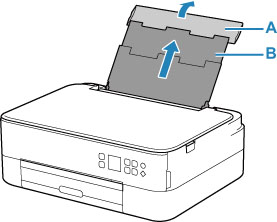
Arka tepsi kapağını (A) açın. Kağıt desteğini (B) düz açın ve geriye katlayın.
-
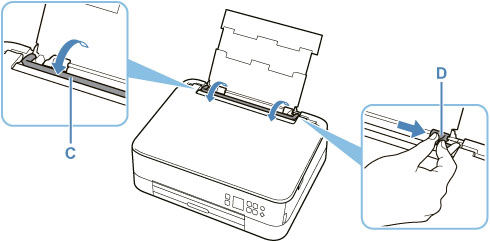
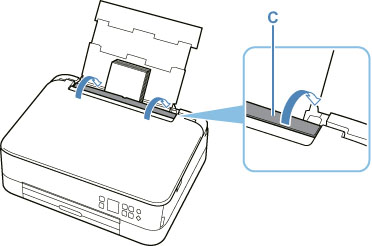
Besleme yuvası kapağını (C) açın.
-
Kağıt kılavuzlarını açmak için sağ kağıt kılavuzunu (D) kaydırın.
-
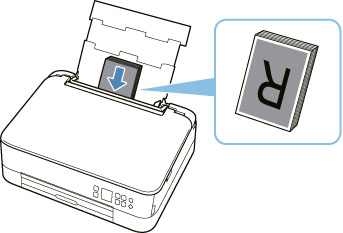
Fotoğraf kağıdını YAZDIRMA TARAFI YUKARI BAKACAK ŞEKİLDE dikey yönde yükleyin.
-
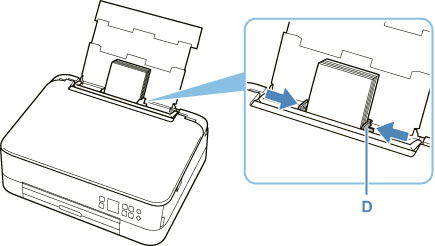
Sağ kağıt kılavuzunu (D) kağıt destesinin her iki tarafıyla hizalamak için kaydırın.
-
Besleme yuvası kapağını (C) yavaşça kapatın.
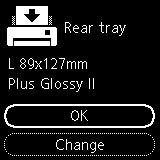
Besleme yuvası kapağını kapattıktan sonra, LCD ekranda arka tepsi için kağıt ayarı onay ekranı görüntülenir.
-
LCD ekrandaki sayfa boyutu ve ortam türü arka tepsiye yüklü kağıdın boyutu ve türüyle aynıysa OK öğesini seçin.
Değilse, yüklenen kağıdın boyutuna ve türüne göre ayarlamak için Değiştir (Change) öğesini seçin.
-
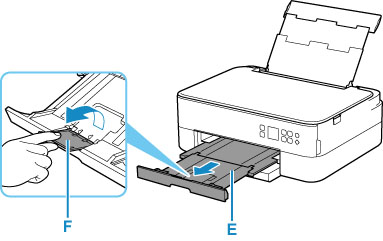
Kağıt çıkış tepsisini (E) çekerek çıkarın ve kağıt çıkış desteğini (F) açın.
-
Akıllı telefonunuzdan/tabletinizden
 (Canon PRINT Inkjet/SELPHY) uygulamasını çalıştırın.
 -
Canon PRINT Inkjet/SELPHY uygulamasında Fotoğraf Yazdırma (Photo Print)'yı seçin.
Akıllı telefonunuzda/tabletinizde kayıtlı fotoğrafların listesi görüntülenir.
-
Bir fotoğraf seçin.
Ayrıca tek seferde birden fazla fotoğraf seçebilirsiniz.
-
Bastırılacak kopya sayısını, kağıt boyutunu vb. bilgileri belirtin.
-
Yazdırmayı başlatın.
