
Tiskanje fotografij iz pametnega telefona/tabličnega računalnika
V tem razdelku je opisano, kako natisnete fotografije z aplikacijo Canon PRINT Inkjet/SELPHY.
Podrobnosti o prenosu aplikacije Canon PRINT Inkjet/SELPHY so opisane spodaj.
-
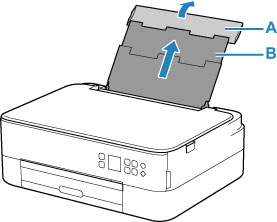
Odprite pokrov zadnjega pladnja (A). Oporo za papir (B) povlecite naravnost navzgor in jo prepognite nazaj.
-
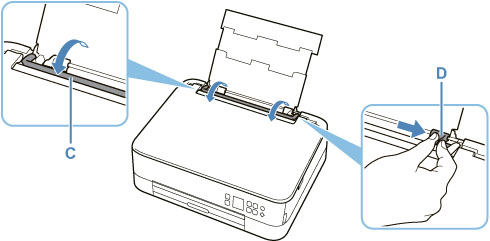
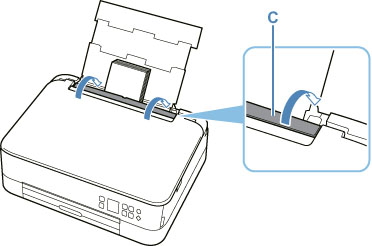
Odprite pokrov podajalne reže (C).
-
Potisnite vodilo za papir (D) v desno, da odprete obe vodili za papir.
-
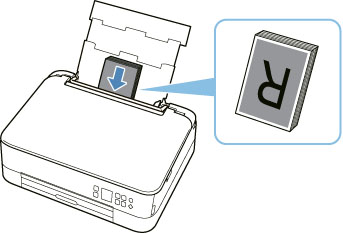
Fotografski papir naložite v pokončni postavitvi S STRANJO ZA TISKANJE OBRNJENO NAVZGOR.
-
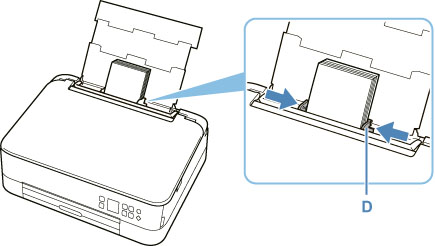
Potisnite vodili za papir (D) v desno tako, da ju poravnate z obema stranema svežnja papirja.
-
Previdno zaprite pokrov podajalne reže (C).
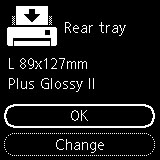
Ko zaprete pokrov podajalne reže, se na zaslonu LCD odpre zaslon za potrditev nastavitve papirja za zadnji pladenj.
-
Če se velikost strani in vrsta medija na zaslonu LCD ujemata z velikostjo in vrsto papirja, naloženega v zadnjem pladnju, izberite OK.
Če se ne, izberite Spremeni (Change), da spremenite nastavitev glede na velikost in vrsto naloženega papirja.
-
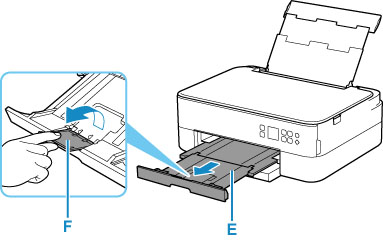
Izvlecite izhodni pladenj za papir (E) in odprite oporo izhodnega papirja (F).
-
Zaženite
 (Canon PRINT Inkjet/SELPHY) prek pametnega telefona/tabličnega računalnika.
 -
V aplikaciji Canon PRINT Inkjet/SELPHY izberite Photo Print.
Prikaže se seznam fotografij, shranjenih v vašem pametnem telefonu/tabličnem računalniku.
-
Izberite fotografijo.
Izberete lahko tudi več fotografij hkrati.
-
Določite število kopij, velikost papirja itd.
-
Začnite tiskati.
