
Ecranul LCD şi panoul de operare
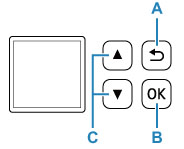
Dacă apăsaţi butonul OK (B) de pe panoul de operare se afişează ecranul de meniu, care vă permite să efectuaţi setările şi întreţinerea imprimantei.
Selectarea unui meniu sau a unui element de setare
Într-un ecran de meniu sau ecran de setări, utilizaţi butonul 
 (C) pentru a selecta un element sau o opţiune, apoi apăsaţi butonul OK (B) pentru a continua procedura.
Pentru a reveni la ecranul anterior, apăsaţi butonul Înapoi (Back) (A).
Exemplu: Modificarea setării pentru prevenirea abraziunii.
-
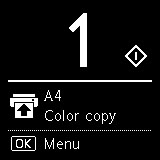
Apăsaţi butonul OK (B).
-
Utilizaţi butonul
(C) pentru a selecta Setări dispozitiv (Device settings) şi apăsaţi butonul OK (B).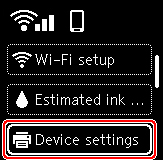
-
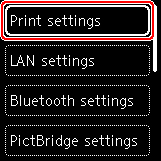
Selectaţi Setări imprimare (Print settings) şi apăsaţi butonul OK (B).
-
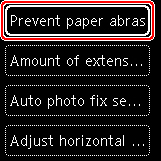
Selectaţi Prevenire frecare hârtie (Prevent paper abrasion) şi apăsaţi butonul OK (B).
-
Utilizaţi butonul
(C) pentru a modifica setarea şi apăsaţi butonul OK (B).
Indicaţia despre starea reţelei
Când apăsaţi butonul OK, pictogramele care descriu setarea Wi-Fi şi starea reţelei sunt indicate de pictogramele din ecranul de standby.
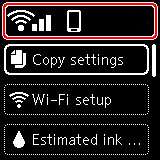
Dacă pictograma  apare pe LCD, aceasta indică faptul că reţeaua Wi-Fi este activată şi că imprimanta este conectată la ruterul wireless.
În funcţie de starea semnalului, pictograma se va modifica.
 |
Putere semnal: 81 % sau mai mult Puteţi utiliza imprimanta într-o reţea Wi-Fi fără nicio problemă. |
 |
Putere semnal: 51 % sau mai mult În funcţie de starea reţelei, poate surveni o problemă, precum imposibilitatea imprimantei de a imprima. Vă recomandăm să aşezaţi imprimanta lângă ruterul wireless. |
 |
Putere semnal: 50 % sau mai puţin Poate surveni o problemă, precum imposibilitatea imprimantei de a imprima. Aşezaţi imprimanta lângă ruterul wireless. |
 |
Reţeaua Wi-Fi este activată, dar imprimanta nu este conectată la ruterul wireless. |
 Notă
Notă
-
 Funcţia Wireless Direct este activată.
 -
 Wi-Fi şi Wireless direct sunt dezactivate.
