
Alinierea manuală a capului de imprimare
Încercaţi alinierea manuală a capului de imprimare după alinierea automată a acestuia, dacă rezultatele imprimării nu sunt cum vă aşteptaţi, ca atunci când liniile imprimate sunt aliniate greşit.
 Notă
Notă
-
Pentru detalii despre alinierea automată a capului de imprimare, consultaţi Alinierea capului de imprimare.
Ce veţi avea nevoie: trei coli de hârtie simplă de dimensiune A4 sau Letter
-
Încărcaţi trei coli de hârtie simplă de dimensiune A4 sau Letter în casetă.
-
Apăsaţi butonul OK.
-
Selectaţi Întreţinere (Maintenance).
-
Selectaţi Aliniere cap de impr. - Manuală (Print Head Alignment - Manual).
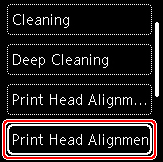
Se va afişa ecranul de confirmare.
Notă-
Pentru a imprima şi a verifica valorile curente de aliniere a poziţiei capului, selectaţi Imprim. val. de aliniere a capului (Print the head alignment value).
-
-
Verificaţi mesajul şi selectaţi Da (Yes).
-
Apăsaţi butonul OK.
Se va imprima modelul de aliniere a capului de imprimare.
-
Când apare mesajul S-au imprimat corect modelele? (Did the patterns print correctly?), asiguraţi-vă că modelul a fost imprimat corect şi, dacă da, selectaţi Da (Yes).
-
Selectaţi OK.
Se afişează ecranul de introducere pentru valorile de aliniere a poziţiei capului.
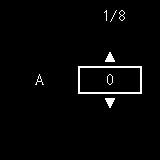
-
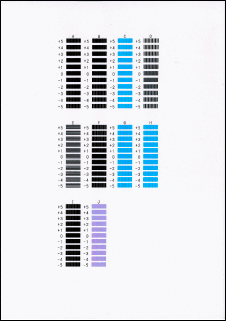
Examinaţi primele modele. În coloana A, găsiţi modelul în care dungile sunt cel mai puţin vizibile, selectaţi numărul modelului respectiv, apoi apăsaţi butonul OK.
 Notă
Notă-
Dacă toate modelele arată diferit, alegeţi modelul în care dungile verticale sunt cel mai puţin vizibile.
Dungi verticale subtile

Dungi verticale vizibile

-
Dacă toate modelele arată diferit, alegeţi modelul în care dungile orizontale sunt cel mai puţin vizibile.
Dungi orizontale subtile

Dungi orizontale vizibile

-
-
Repetaţi aceşti paşi pentru coloanele de la B la J.
-
Verificaţi mesajul şi apăsaţi butonul OK.
Este imprimat al doilea set de modele.
-
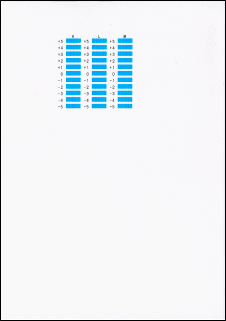
Examinaţi al doilea set de modele. În coloana K, găsiţi modelul în care dungile sunt cel mai puţin vizibile, selectaţi numărul modelului respectiv, apoi apăsaţi butonul OK.
 Notă
Notă-
Dacă toate modelele arată diferit, alegeţi modelul în care dungile verticale sunt cel mai puţin vizibile.
Dungi verticale subtile
Dungi verticale vizibile
-
-
Repetaţi aceşti paşi pentru coloanele de la L la M.
-
Verificaţi mesajul şi apăsaţi butonul OK.
Este imprimat al treilea set de modele.
-
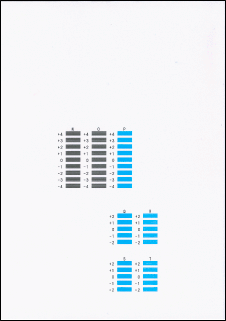
Examinaţi al treilea set de modele. În coloana N, găsiţi modelul în care dungile sunt cel mai puţin vizibile, selectaţi numărul modelului respectiv, apoi apăsaţi butonul OK.
 Notă
Notă-
Dacă toate modelele arată diferit, alegeţi modelul în care dungile orizontale sunt cel mai puţin vizibile.
Dungi orizontale subtile

Dungi orizontale vizibile

-
-
Repetaţi aceşti paşi pentru coloanele de la O la T.
-
Când apare mesajul de finalizare, selectaţi OK.
