
LCD un darbības panelis
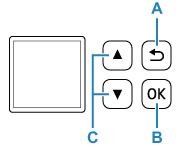
Nospiežot darbības paneļa pogu Labi (OK) (B), tiek parādīts izvēlnes ekrāns, kuru varat izmantot printera iestatījumu pielāgošanai un apkopes veikšanai.
Izvēlnes vai iestatījuma elementa atlase
Izvēlnes ekrānā vai iestatījumu ekrānā izmantojiet pogu 
 (C), lai atlasītu vienumu vai opciju, un pēc tam nospiediet pogu Labi (OK) (B), lai turpinātu darbu.
Lai atgrieztos iepriekšējā ekrānā, nospiediet pogu Atpakaļ (Back) (A).
Piemērs: funkcijas “Novērst noberšanos” iestatījuma maiņa.
-
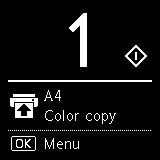
Nospiediet pogu Labi (OK) (B).
-
Izmantojiet pogu
(C), lai atlasītu Ierīces iestatījumi (Device settings), un nospiediet pogu Labi (OK) (B).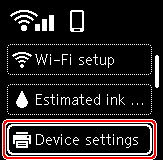
-
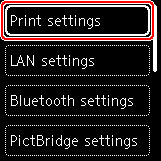
Atlasiet Drukāšanas iestatījumi (Print settings) un nospiediet pogu Labi (OK) (B).
-
Atlasiet Novērst papīra noberšanos (Prevent paper abrasion) un nospiediet pogu Labi (OK) (B).
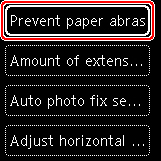
-
Izmantojiet pogu
(C), lai mainītu iestatījumu, un nospiediet pogu Labi (OK) (B).
Tīkla statusa indikators
Nospiežot pogu Labi (OK), gaidstāves ekrānā ikonas parāda Wi-Fi iestatījumu un tīkla statusu.
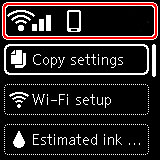
Ja LCD ekrānā tiek parādīta  ikona, tas norāda, ka ir iespējots Wi-Fi savienojums un printerī ir izveidots savienojums ar bezvadu maršrutētāju.
Ikona mainīsies atkarībā no signāla statusa.
 |
Signāla stiprums: 81% vai vairāk Printeri bez problēmām var izmantot Wi-Fi tīklā. |
 |
Signāla stiprums: 51% vai vairāk Atkarībā no tīkla statusa var rasties problēma, piemēram, printeris var nedrukāt. Ieteicams printeri novietot blakus bezvadu maršrutētājam. |
 |
Signāla stiprums: 50% vai mazāk Var rasties problēma, piemēram, printeris var nedrukāt. Novietojiet printeri bezvadu maršrutētāja tuvumā. |
 |
Wi-Fi tīkls ir iespējots, taču printeris nav savienots ar bezvadu maršrutētāju. |
 Piezīme
-
 Bezvadu tiešais savienojums ir iespējots.
 -
 Wi-Fi un tiešais bezvadu savienojums ir atspējots.
