
Tiskanje fotografij iz računalnika
V tem razdelku je opisano, kako natisnete fotografije z aplikacijo My Image Garden.
-
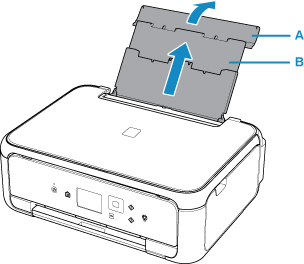
Odprite pokrov zadnjega pladnja (A) in nato oporo za papir (B) potegnite navzgor.
-
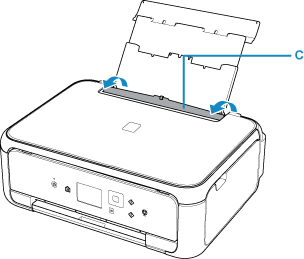
Odprite pokrov podajalne reže (C).
-
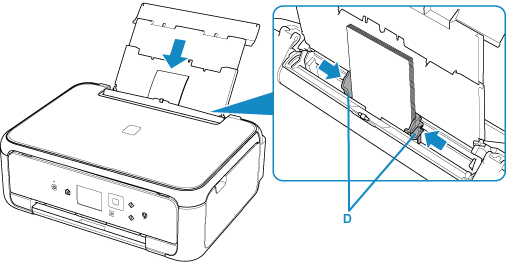
Naložite papir v navpični smeri, DA BO STRAN, NA KATERO ŽELITE TISKATI, OBRNJENA NAVZGOR.
-
Vodili za papir (D) poravnajte s širino papirja.
-
Previdno zaprite pokrov podajalne reže (E).
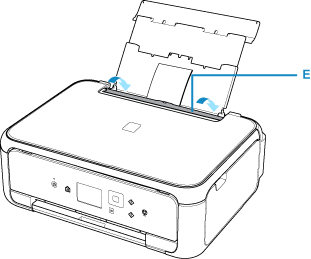
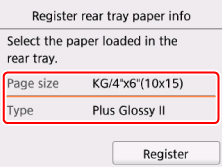
Ko zaprete pokrov podajalne reže, se na zaslonu LCD prikaže zaslon za registracijo informacij o papirju za zadnji pladenj.
-
Prek možnosti Vel. str. (Page size) in Vrsta (Type) izberite velikost in vrsto naloženega papirja v zadnjem pladnju in nato izberite Registriraj (Register).
-
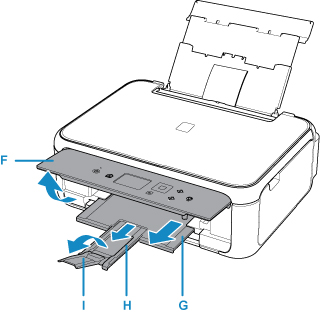
Odprite nadzorno ploščo (F), izvlecite izhodni pladenj za papir (G) in oporo izhodnega papirja (H) ter odprite podaljšek izhodnega pladnja (I).
Pred tiskanjem odprite nadzorno ploščo. Če je nadzorna plošča zaprta, tiskalnik ne začne tiskati.
-
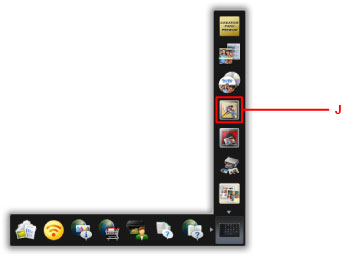
Kliknite ikono My Image Garden (J) v meniju Quick Menu.
Prikaže se zaslon Meni priročnika (Guide Menu).
 Opomba
- Število prikazanih ikon in njihove vrste so odvisni od vaše regije, registriranega tiskalnika/skenerja in nameščenih aplikacij.
-
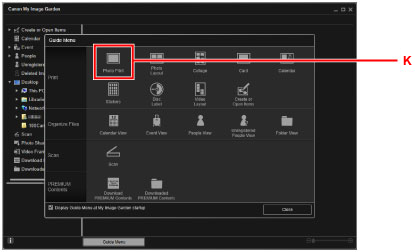
Kliknite ikono Tiskanje fotografij (Photo Print) (K).
-
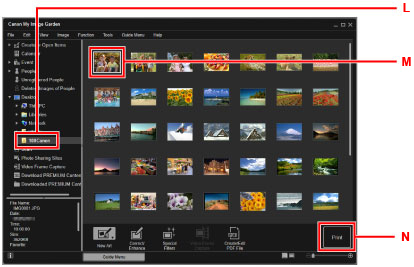
Kliknite mapo (L) s fotografijami, ki jih želite natisniti.
-
Kliknite fotografije (M), ki jih želite natisniti.
Za operacijski sistem Windows:
Če želite izbrati več fotografij naenkrat, pritisnite in zadržite tipko Ctrl, medtem ko klikate na želene fotografije.
Za operacijski sistem Mac OS:
Če želite izbrati več fotografij naenkrat, pritisnite in zadržite tipko za ukaz, medtem ko klikate želene fotografije.
-
Kliknite Natisni (Print) (N).
-
Določite število kopij itd.
Za operacijski sistem Windows:
Določite število kopij, ime tiskalnika, vrsto medija itd.
Za operacijski sistem Mac OS:
Določite število kopij.
-
Začnite tiskati.
Za operacijski sistem Windows:
Kliknite Natisni (Print).
Za operacijski sistem Mac OS:
Kliknite Natisni (Print).
Ko se odpre pogovorno okno Tiskanje, določite ime tiskalnika, velikost papirja itd., nato pa kliknite Natisni (Print).
Opomba
-
Z aplikacijo My Image Garden si lahko na zaslonu računalnika ogledujete slike, na primer fotografije, ustvarjene z digitalnim fotoaparatom, na več načinov.
-
Za operacijski sistem Windows:
-
Za operacijski sistem Mac OS:
-
-
Če tiskalnik v operacijskem sistemu Mac OS ni prikazan, je nastavitev funkcije AirPrint v storitvi My Image Garden morda napačna. Če želite podrobnosti o pravilni nastavitvi, glejte naslov »Tiskalnik, ki omogoča uporabo funkcije AirPrint« na spodnji strani.
