
Efectuarea copiilor
Această secţiune descrie procedura de copiere cu Copiere standard (Standard copy).
-
Selectaţi
 Copiere (Copy) din ecranul ACASĂ.
 -
Selectaţi
 Copiere standard (Standard copy).
Se va afişa ecranul de standby pentru copiere.
-
Specificaţi setările, după cum este necesar.
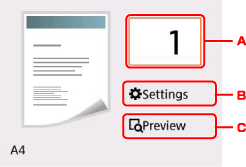
-
Afişează ecranul pentru specificarea numărului de copii.
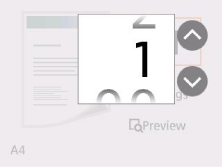
Utilizaţi butoanele

 pentru a specifica numărul de copii.
Dacă apăsaţi în mod continuu butoanele
, numărul se derulează la 10. -
Afişează elementele de setare pentru imprimare.
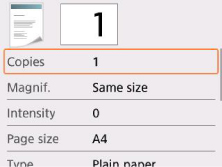
Pentru mai multe detalii despre elementele de setare:
-
Afişează ecranul de examinare pentru a examina o imagine a rezultatului imprimării.
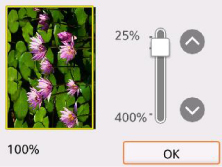
Pentru detalii:
-
-
Apăsaţi butonul Culoare (Color) pentru copiere color sau butonul Negru (Black) pentru copiere alb-negru.
Imprimanta începe copierea.
După ce aţi terminat de copiat, scoateţi documentul original de pe geamul plat.
 Important
-
Nu deschideţi capacul pentru documente sau nu scoateţi documentul original de pe geamul plat până când scanarea nu este finalizată.
 Notă
Notă-
Pentru a revoca operaţia de copiere, apăsaţi butonul Oprire (Stop).
-
Adăugarea lucrării de copiere (Rezervare copiere)
Puteţi să adăugaţi lucrarea de copiere în timpul imprimării (Copie de rezervă).
Ecranul de mai jos se afişează când puteţi să adăugaţi lucrarea de copiere.
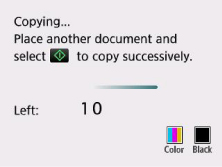
Încărcaţi documentul original pe geamul plat apoi apăsaţi acelaşi buton (butonul Culoare (Color) sau butonul Negru (Black)) pe care l-aţi apăsat anterior.
Important
-
Când încărcaţi documentul original pe geamul plat, deplasaţi cu atenţie capacul pentru documente.
Notă
-
Când opţiunea Calit impr (Print qlty) (calitatea de imprimare) este setată la Înaltă (High), nu puteţi să adăugaţi lucrarea de copiere.
-
Când adăugaţi lucrarea de copiere, numărul de copii sau setările precum dimensiunea paginii sau tipul de suport nu pot fi modificate.
-
Dacă apăsaţi butonul Oprire (Stop) în timp ce copierea de rezervă este în curs, se afişează ecranul de selectare a metodei pentru revocarea copierii. Dacă selectaţi Se revocă toate rezervările (Cancel all reservations), puteţi să revocaţi copierea tuturor datelor scanate. Dacă selectaţi Revocare ultima rezervare (Cancel the last reservation), puteţi să revocaţi ultima lucrare de copiere.
-
Dacă setaţi un document cu prea multe pagini pentru a adăuga lucrarea de copiere, este posibil ca pe LCD să apară Nu se pot adăuga alte lucrări de copiere. Aşteptaţi câteva momente şi repetaţi operaţia. (Cannot add more copy jobs. Please wait a while and redo the operation.). Selectaţi OK şi aşteptaţi un timp, apoi încercaţi să copiaţi din nou.
-
Dacă în timpul scanării pe LCD apare mesajul Rezervarea lucrării de copiere nu a reuşit. Reluaţi operaţia de la început. (Failed to reserve the copy job. Start over from the beginning.), selectaţi OK şi apăsaţi butonul Oprire (Stop)pentru a revoca operaţia de copiere. După aceea, copiaţi documentele pentru care nu a fost finalizată copierea.
