
LCD og Betjeningspanel
Du kan velge funksjonen, for eksempel å kopiere eller skanne, fra HJEM-skjermen på LCD-skjermen..
Velg først en meny i HJEM-skjermbildet, og velg deretter et element eller alternativ i meny- eller innstillingsskjermbildet.
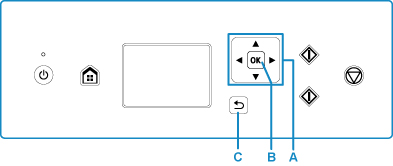
Bruk  -,
-,  -,
-,  - eller
  -knappen (A) for å velge en meny, et element eller et alternativ. Trykk deretter på OK-knappen (B) for å fullføre valget eller fortsette med prosedyren.
Hvis du vil gå tilbake til det forrige skjermbildet, trykker du på Tilbake (Back)-knappen (C).
Operasjoner i HJEM-skjermbildet
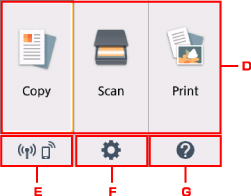
Viser meny- eller innstillingsskjermbildet fra Hjem-skjermbildet.
-
Grunnleggende meny
Velg om du vil kopiere eller skanne ved hjelp av betjeningspanelet. Når du har valgt en grunnleggende meny, vises de spesifikke menyene.
-
Nettverksstatus (Network status)
Viser gjeldende nettverksstatus. Velg for å vise grunnleggende nettverksinformasjon eller endre nettverksinnstillingene.
Ikonet varierer avhengig av nettverksstatusen eller hvilket nettverk som brukes.
 Trådløst LAN er aktivert og skriveren er koblet til den trådløse ruteren.
 Merk
Merk-
Ikonet endres avhengig av signalstatusen.
(Signalstyrke: 81 % eller mer): Du kan bruke skriveren over et trådløst LAN uten problemer. (Signalstyrke: 51 % eller mer): Avhengig av nettverksstatusen kan det oppstå problemer med at skriveren for eksempel ikke kan skrive ut. Vi anbefaler at du plasserer skriveren nær den trådløse ruteren.
 (Signalstyrke: 50 % eller mindre): Det kan oppstå problemer med at skriveren for eksempel ikke kan skrive ut. Plasser skriveren nær den trådløse ruteren.
 Trådløst LAN er aktivert, men skriveren er ikke koblet til den trådløse ruteren.
 Direkte trådløs tilkobling er aktivert.
 Trådløst LAN er deaktivert.
 -
-
Oppsett (Setup)
Viser skriverens innstillings- eller vedlikeholdsmenyer.
-
Hurtigguide (Quick guide)
Viser veiledningene for hvordan du legger i papir, skifter FINE-kassetten eller gjennomfører feilsøking.
