
Drukāšana no datora vai viedtālruņa ar Google Cloud Print
Kad nosūtāt drukas datus ar Google Cloud Print, printeris saņem drukas datus un automātiski veic drukāšanu.
Drukājot no viedtālruņa, planšetdatora, datora vai citas ārējās iekārtas ar Google Cloud Print, vispirms ievietojiet printerī papīru.
Google Cloud Print lietotāji var drukāt, izmantojot kādu no divām tālāk norādītajām metodēm.
-
Drukāšana, izmantojot internetu
Nepieciešams LAN savienojums ar printeri un interneta savienojums.
-
Drukāšana, neizmantojot internetu
Nepieciešams lokālā tīkla savienojums ar printeri vai printera tiešā bezvadu savienojuma iespējošana. Ir jāiespējo iestatījums Bonjour printerī.
 Piezīme
- Atkarībā no sakaru statusa drukas datu izdrukāšana var aizņemt ilgāku laiku vai printeris var nesaņemt drukas datus.
- Drukājot ar Google Cloud Print, drukāšana var tikt atcelta atkarībā no printera statusa, piemēram, ja printeris tiek lietots vai radusies kļūda. Lai atsāktu drukāšanu, pārbaidiet printera statusu un atkal drukājiet ar Google Cloud Print.
-
Drukas iestatījumiem:
- Ja esat atlasījis materiāla veidu, kas nav parastais papīrs, vai papīra izmēru, kas nav A4/Letter/B5/A5 izmērs, drukas dati tiek drukāti vienā pusē, pat ja esat atlasījis divpusējās drukas iestatījumu.
- Ja esat atlasījis parasto papīru kā materiāla veidu vai papīra izmēru B5/A5/Legal, drukas dati tiek drukāti ar apmali, pat ja esat atlasījis iestatījumu drukāšanai bez apmalēm.
- Drukas rezultāti var atšķirties no drukas attēla atkarībā no drukas datiem.
- Atkarībā no ierīces, kas nosūta drukas datus, varat neatlasīt drukas iestatījumus, nosūtot drukas datus ar pakalpojumu Google Cloud Print.
Drukas datu sūtīšana, izmantojot internetu
Šajā sadaļā aprakstīta darbība, kas jāveic, lai nosūtītu drukas datus no Google Chrome pārlūkprogrammas datorā. Darbība atšķiras atkarībā no ierīces, lietojumprogrammām vai pakalpojumiem.
 Svarīgi!
-
Lai sūtītu drukas datus, izmantojot internetu, nepieciešams LAN savienojums ar printeri un interneta savienojums. Par savienojumu ar internetu tiek piemērota maksa.
-
Pārliecinieties, vai printeris ir ieslēgts.
Piezīme- Ja ir iespējota printera automātiskās ieslēgšanas funkcija, printeris pēc drukas datu saņemšanas tiek ieslēgts automātiski.
-
Atveriet tīmekļa pārlūkprogrammu Google Chrome savā datorā.
-
Atlasiet Pierakstīties pārlūkā Chrome... (Sign in to Chrome...) sadaļā
 (Chrome izvēlne).
 -
Reģistrējieties savā Google kontā.
-
Atlasiet Drukāt... (Print...) sadaļā
(Chrome izvēlne).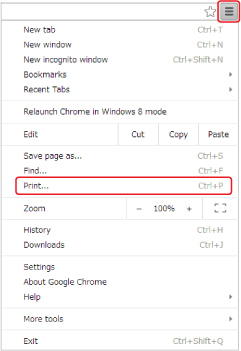
-
Atlasiet Mainīt... (Change...) blakus sadaļai Galamērķis (Destination).
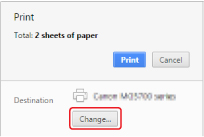
-
Atlasiet Canon TS5100 series pakalpojumā Google Cloud Print.
-
Atlasiet Drukāt (Print).
Kad sagatavošanās drukāšanai pakalpojumā Google Cloud Print ir pabeigta, printeris saņem drukas datus un automātiski veic drukāšanu.
Ja vēlaties nekavējoties drukāt no Google Cloud Print
Ja printeris nevar saņemt drukas datus vai vēlaties sākt drukāt nekavējoties, varat pārbaudīt, vai pakalpojumā Google Cloud Print ir drukas darbs, un sākt drukāt manuāli.
Izpildiet zemāk norādītās darbības.
-
Pārliecinieties, vai printeris ir ieslēgts, un pēc tam atveriet sākuma ekrānu.
Ja netiek parādīts sākumekrāns, nospiediet pogu Sākums.
-
Ekrānā Sākums atlasiet
 .
.Tiks parādīts iestatījumu izvēlnes ekrāns.
-
Atlasiet
 Iestatījumi (Settings).
 -
Atlasiet
 Sākt drukāš. no mākoņa (Start Cloud print).Piezīme
-
Ja neesat reģistrējis printeri pakalpojumā Google Cloud Print, vienums Sākt drukāš. no mākoņa (Start Cloud print) netiek parādīts.
-
-
Atlasiet Dr. no pak. Google Cloud Print (Print from Google Cloud Print).
Tiek parādīts apstiprinājuma ekrāns, kuru pārbaudīt.
-
Atlasiet Jā (Yes).
Ja pieejami drukas dati, printeris saņem drukas datus un veic drukāšanu.
Drukas datu sūtīšana, neizmantojot internetu
Šajā sadaļā aprakstīta darbība, kas jāveic, lai nosūtītu drukas datus no Google Chrome pārlūkprogrammas datorā. Darbība atšķiras atkarībā no ierīces, lietojumprogrammām vai pakalpojumiem.
Svarīgi!
-
Nepieciešams lokālā tīkla savienojums ar printeri vai printera tiešā bezvadu savienojuma iespējošana.
-
Ir jāiespējo iestatījums Bonjour printerī.
-
Pārliecinieties, vai printeris ir ieslēgts.
Piezīme- Ja ir iespējota printera automātiskās ieslēgšanas funkcija, printeris pēc drukas datu saņemšanas tiek ieslēgts automātiski.
-
Atveriet tīmekļa pārlūkprogrammu Google Chrome savā datorā.
-
Atlasiet Pierakstīties pārlūkā Chrome... (Sign in to Chrome...) sadaļā
(Chrome izvēlne). -
Reģistrējieties savā Google kontā.
-
Atlasiet Drukāt... (Print...) sadaļā
(Chrome izvēlne). -
Atlasiet Mainīt... (Change...) blakus sadaļai Galamērķis (Destination).
-
Atlasiet Canon TS5100 series sadaļā Lokālie galamērķi (Local Destinations).
-
Atlasiet Drukāt (Print).
Kad sagatavošanās drukāšanai pakalpojumā Google Cloud Print ir pabeigta, printeris saņem drukas datus un automātiski veic drukāšanu.


