
Aplokšņu ievietošana
Varat ievietot DL aploksni un Com 10 aploksni aizmugures paliktnī.
Ar pareiziem printera draivera iestatījumiem adrese tiek automātiski pagriezta un drukāta atbilstoši aploksnes virzienam.
 Svarīgi!
- Aplokšņu drukāšana no darbības paneļa vai no ierīces, kas saderīga ar PictBridge (bezvadu LAN), nav atbalstīta.
-
Neizmantojiet tālāk norādītās aploksnes. To izmantošana var izraisīt aplokšņu iesprūšanu printerī vai nepareizu printera darbību.
- Aploksnes ar reljefu vai īpaši apstrādātu virsmu
- Aploksnes ar dubultu pārloku
- Aploksnes, kuru līmējamie atloki ir jau samitrināti un lipīgi
-
Sagatavojiet aploksnes.
-
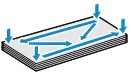
Uzspiediet uz visiem četriem aplokšņu stūriem un malām, lai tās izlīdzinātu.
-
Ja aploksnes ir izliektas, paņemiet tās aiz pretējiem stūriem un uzmanīgi ielokiet pretējā virzienā.
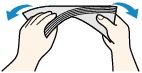
- Ja aploksnes atloka stūris ir ielocīts, izlīdziniet to.
-
Izmantojiet pildspalvu, lai izlīdzinātu virzošo malu ievietošanas virzienā un lai pastiprinātu ieloci.
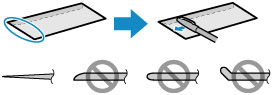
Augstāk redzamajos attēlos parādīts sānu skats uz aploksnes malu, kas pirmā ievietojama ierīcē.
Svarīgi!- Aploksnes var iesprūst printerī, ja tās nav nogludinātas vai malas nav izlīdzinātas. Pārliecinieties, vai izliekums vai uzpūtums nepārsniedz 3 mm (0,12 collu).
-
-
Ievietojiet aploksnes.
-
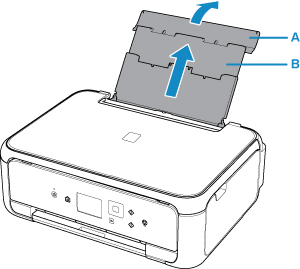
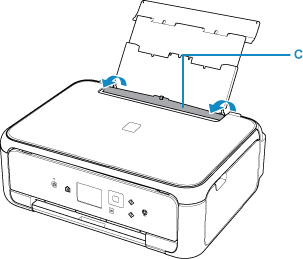
Atveriet aizmugurējā uztvērēja vāku (A) un pēc tam izvelciet papīra balstu (B).
-
Atveriet padeves slota vāku (C).
-
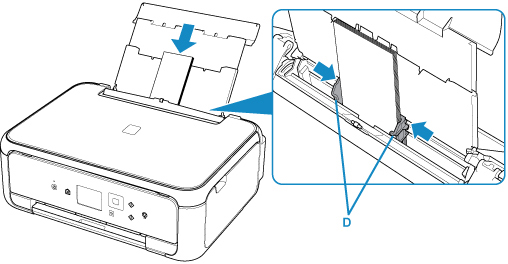
Bīdiet papīra vadotnes (D), lai tās atvērtu, un novietojiet aploksnes aizmugures paliktņa centrā AR APDRUKĀJAMO PUSI UZ AUGŠU.
Salokiet aploksnes pārloku un ievietojiet aploksni portretorientācijā ar adreses pusi uz augšu.
Vienlaikus drīkst ievietot līdz 10 aploksnēm.
-
Bīdiet papīra vadotnes (D), lai tās izlīdzinātu ar abām aplokšņu malām.
Nebīdiet papīra vadotnes pārāk spēcīgi pret aploksnēm. Aploksnes var tikt padotas nepareizi.
 Piezīme
-
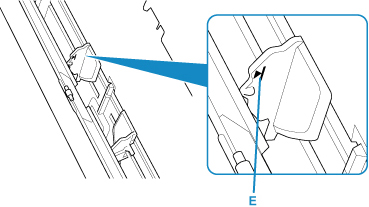
Ievietotās aploksnes nedrīkst pārsniegt ievietošanas ierobežojuma atzīmi (E).
-
-
Uzmanīgi aizveriet padeves slota vāku (F).
Svarīgi!- Ja padeves slota vāks ir atvērts, papīru nevar padot. Noteikti aizveriet padeves slota vāku.
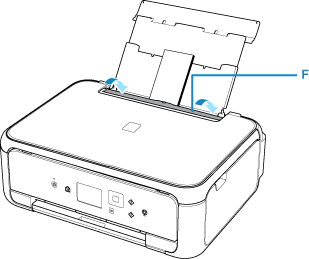
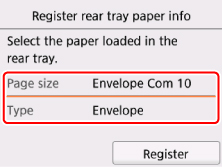
Kad padeves slota vāks ir aizvērts, LCD ekrānā tiek parādīts aizmugures paliktņa papīra informācijas reģistrācijas ekrāns.
-
Atlasiet aizmugures uztvērējā ievietoto aplokšņu izmēru un veidu, izmantojot Lpp. izm. (Page size) un Veids (Type), un pēc tam atlasiet Reģistrēt (Register).
-
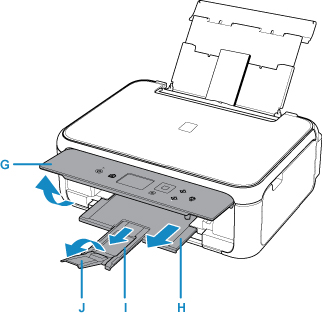
Atveriet darbības paneli (G), izvelciet papīra izvades uztvērēju (H) un papīra izvades atbalstu (I), un atveriet izvades uztvērēja pagarinājumu (J).
Drukāšanas laikā atveriet darbības paneli pirms drukāšanas. Ja darbības panelis ir aizvērts, printeris nesāks drukāšanu.
-
Piezīme
-
Pēc aplokšņu ievietošanas printera draivera drukas iestatījumu ekrānā atlasiet ievietoto aplokšņu izmērus un veidu.
- Lai novērstu nepareizu drukāšanu, šajā printerī ir pieejama funkcija, kas nosaka, vai informācija, kas iestatīta aizmugures paliktnī ievietotajam papīram atbilst papīra iestatījumiem. Pirms drukāšanas norādiet papīra iestatījumus atbilstoši ievietotā papīra informācijai. Kad šī funkcija ir iespējota, lai novērstu nepareizu drukāšanu, tiek parādīts kļūdas ziņojums gadījumā, ja šie iestatījumi neatbilst. Kad tiek parādīts šis kļūdas ziņojums, pārbaudiet papīra iestatījumus un labojiet tos.
