
Fotoattēlu kopēšana
Varat ieskenēt izdrukātos fotoattēlus un izdrukāt tos visus reizē.
-
Ekrānā Sākums atlasiet
 Kopēt (Copy).
 -
Atlasiet
 Fotoattēla kopēšana (Photo copy).
 -
Pārbaudiet ekrānā redzamos norādījumus un atlasiet Labi (OK).
-
Novietojiet drukāto fotoattēlu uz planšetes stikla, izpildot ekrānā redzamos norādījumus, un atlasiet Labi (OK).
 Piezīme
-
Plašāka informācija par fotoattēlu novietošanu uz planšetes stikla:
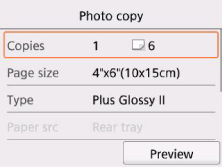
Pēc skenēšanas tiks parādīts drukāšanas iestatījumu apstiprinājuma ekrāns.
-
-
Norādiet nepieciešamos iestatījumus.
Izmantojot pogu

 , lai atlasītu iestatījumu vienumu, un nospiežot pogu Labi (OK), tiek parādīti iestatījumi. Izmantojiet pogu , lai norādītu iestatījumu, un nospiediet pogu Labi (OK), lai pabeigtu atlasi.
 Piezīme
-
Atkarībā no iestatījuma elementa dažus iestatījumus nevar norādīt kopā ar citu iestatījuma elementu iestatījumu. Ja tiek atlasīts iestatījums, kuru nevar norādīt atlasītajā kombinācijā, LCD ekrānā tiek parādīts
 un Kļūdas inf. (Error details) Šādā gadījumā atlasiet LCD augšējā kreisajā pusē, lai pārbaudītu ziņojumu un mainītu iestatījumu.
 -
Atlasot Priekšsk. (Preview), varat priekšstatīt izdrukas attēlu priekšskatījuma ekrānā. Izmantojiet pogas

 , lai mainītu rādījumu.
Ja uz fotoattēla ir redzama ikona
 , iespējams, drukātais fotoattēls nav pareizi skenēts. Skenējiet izdrukāto fotoattēlu vēlreiz.
Varat norādīt tālāk minētos iestatījumu elementus.
-
Eksempl. (Copies)
Norādiet kopiju skaitu.
-
Lpp. izm. (Page size)
Izvēlieties ievietotā papīra lapas izmēru.
-
Veids (Type) (funkcija materiāla veids)
Izvēlieties ievietotā papīra materiāla veidu.
-
Pap. av. (Paper src)
Iestatīts papīra avots Aizm. paliktnis (Rear tray).
-
Dr. kval. (Print qlty) (funkcija drukas kvalitāte)
Izvēlieties drukas kvalitāti atbilstoši oriģinālam.
-
Apmale (Border) (Drukāšana ar/bez apmalēm)
Izvēlieties drukāšanu ar vai bez apmalēm.
-
Foto lab. (Photo fix)
Atlasiet Bez korekcijas (No correction), Aut. foto labošana (Auto photo fix) vai Izbal. krāsu atjaun. (Fade restoration).
Piezīme-
Ja ir atlasīts elements Bez korekcijas (No correction), printeris drukā skenēto attēlu, neveicot labošanu.
-
Ja ir atlasīts elements Aut. foto labošana (Auto photo fix), printeris automātiski labo skenēto attēlu.
-
Ja ir atlasīts elements Izbal. krāsu atjaun. (Fade restoration), printeris labo skenēto attēlu, kas laika gaitā ir izbalējis.
-
-
-
Nospiediet pogu Krāsains (Color), lai veiktu krāsu kopēšanu, vai pogu Melns (Black), lai veiktu melnbaltu kopēšanu.
Printeris sāk drukāšanu.
Piezīme-
Ja drukātais fotoattēls nebija skenēts pareizi, tiek parādīts apstiprinājuma ekrāns, kurā tiek jautāts, vai vēlaties turpināt drukāšanu. Atlasot Jā (Yes), printeris sāk drukāšanu. Ja vēlaties vēlreiz skenēt fotoattēlu, atlasiet Nē (No) un skenējiet fotoattēlu vēlreiz.
-
