
 Papīrs ir notraipīts / Apdrukātā virsma ir saskrāpēta
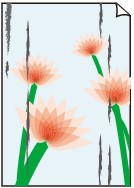
 Papīrs ir notraipīts
 |
 |
|
Notraipītas malas |
Notraipīta apdrukātā virsma |

Apdrukātā virsma ir saskrāpēta

-
1. pārbaude. Pārbaudiet papīra un drukas kvalitātes iestatījumus.
-
2. pārbaude. Pārbaudiet papīra veidu.
Pārliecinieties, ka izmantojat pareizu papīru tam, ko drukājat.
-
3. pārbaude. Izlabojiet izliekumu pirms papīra ievietošanas.
Ieteicams nelietoto papīru ievietot atpakaļ iepakojumā un glabāt to plakani.
-
Parastais papīrs
Apgrieziet papīru otrādi un ievietojiet to atkārtoti, lai drukātu uz otras puses.
Ja papīrs tiek ilgstoši atstāts aizmugures paliktnī, tas var ieliekties. Šajā gadījumā ievietojiet papīru ar otru pusi uz augšu. Tas var būt problēmas risinājums.
-
Cits papīrs
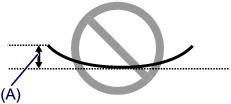
Ja papīra stūri ir izliekušies uz augšu par vairāk kā 3 mm / 0,1 collu (A), papīrs var tikt notraipīts vai nepareizi padots. Izpildiet minētos norādījumos, lai novērstu papīra izliekumu.
-
Sarullējiet papīru pretēji izliekumam, kā parādīts zemāk.

-
Pārbaudiet, vai tagad papīrs ir izlīdzināts.
Apdrukājot iztaisnotu papīru, ieteicams loksnes apdrukāt pa vienai.
-
 Piezīme
-
Atkarībā no papīra veida papīrs var tikt notraipīts vai nepareizi padots pat tad, ja tas nav ielocīts uz iekšu. Ievērojiet zemāk aprakstītos norādījumus, lai pirms drukāšanas izlocītu papīru uz āru, nepārsniedzot 3 mm / 0,1 collas (B) augstumu. Tas var uzlabot drukas rezultātu.
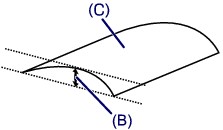
(C) Drukas puse
Ieteicams uz āru izlocītu papīru padod pa vienai loksnei.
-
-
4. pārbaude. Iestatiet printeri, lai novērstu papīra noberšanos.
Pielāgojot iestatījumu, lai novērstu papīra noberšanos, tiks palielināta atstarpe starp drukas galviņu un papīru. Ja pamanāt papīra noberzumus, lai gan apdrukājamā materiāla veids ir iestatīts atbilstoši papīram, iestatiet printeri novērst papīra noberšanos, izmantojot darbības paneli vai datoru.
Tas var samazināt drukas ātrumu.
* Kad drukāšana ir pabeigta, atsauciet šo iestatījumu. Pretējā gadījumā tas tiks piemērots nākamajiem drukas darbiem.
-
No darbības paneļa
Nospiediet pogu Sākums (HOME), atlasiet ikonu
 (Iestatīšana (Setup)), Iestatījumi (Settings), Ierīces iestatījumi (Device settings) un Druk. iestat. (Print settings) un pēc tam iestatiet opciju Novērst papīra noberšanos (Prevent paper abrasion) kā IESL. (ON).
 -
No datora
-
Operētājsistēmā Windows:
-
Pārbaudiet, vai printeris ir ieslēgts.
-
Atveriet rīku Canon IJ Printer Assistant Tool.
-
Atlasiet vienumu Atlasiet printeri... (Select Printer...), tad nolaižamajā izvēlnē atlasiet izmantoto printeri un pēc tam atlasiet Labi (OK).
-
Atlasiet Pielāgotie iestatījumi (Custom Settings).
-
Atzīmējiet izvēles rūtiņu Novērst papīra noberšanos (Prevent paper abrasion) un noklikšķiniet uz Labi (OK).
-
-
Operētājsistēmā Mac OS:
Lai novērstu papīra noberšanos, pielāgojiet iestatījumu, izmantojot Remote UI.
-
-
-
5. pārbaude. Ja ir iestatīta augsta intensitāte, samaziniet intensitātes iestatījumu un mēģiniet drukāt vēlreiz.
Ja drukājat ar augstas intensitātes iestatījumu uz parastā papīra, papīrs var absorbēt pārāk daudz tintes un kļūt viļņots, tā izraisot papīra noberšanos.
-
Drukāšana no datora (Windows)
Pārbaudiet intensitātes iestatījumu printera draiverī.
-
Kopēšana
-
-
6. pārbaude. Nedrukājiet ārpus ieteicamā apdrukājamā apgabala.
Ja drukājat ārpus papīram ieteicamā apdrukājamā apgabala, tinte var notraipīt papīra apakšējo malu.
Mainiet dokumenta izmērus, izmantojot lietojumprogrammatūru.
-
7. pārbaude. Vai planšetes stikls nav netīrs?
Notīriet planšetes stiklu.
-
8. pārbaude. Vai papīra ievades veltnītis ir netīrs?
Notīriet papīra ievades veltnīti.
Piezīme-
Papīra ievades veltnīša tīrīšana to noberž, tādēļ tīriet to tikai nepieciešamības gadījumā.
-
-
9. pārbaude. Vai printera iekšpuse ir netīra?
Veicot divpusējo drukāšanu, tinte var aptraipīt printera iekšpusi, tādējādi notraipot izdrukas.
Veiciet apakšējās plātnes tīrīšanu, lai iztīrītu printera iekšpusi.
Piezīme-
Lai novērstu printera iekšpuses notraipīšanu, pārliecinieties, ka iestatāt pareizo papīra izmēru.
-
-
10. pārbaude. Iestatiet ilgāku tintes nožūšanas laiku.
Tas ļauj apdrukātajai virsmai nožūt, novēršot traipus un skrāpējumus.
-
Operētājsistēmā Windows:
-
Pārbaudiet, vai printeris ir ieslēgts.
-
Atveriet rīku Canon IJ Printer Assistant Tool.
-
Atlasiet vienumu Atlasiet printeri... (Select Printer...), tad nolaižamajā izvēlnē atlasiet izmantoto printeri un pēc tam atlasiet Labi (OK).
-
Atlasiet Pielāgotie iestatījumi (Custom Settings).
-
Velciet Tintes nožūšanai paredzētais gaidīšanas laiks (Ink Drying Wait Time) slīdni, lai iestatītu gaidīšanas laiku, un noklikšķiniet uz Labi (OK).
-
Pārbaudiet ziņojumu un noklikšķiniet uz Labi (OK).
-
-
Operētājsistēmā Mac OS:
Iestatiet gaidīšanas laiku, izmantojot Remote UI.
-
