
Kétoldalas másolás
Ha a Kétoldal. (2-sided) lehetőséget választja a Normál másolás (Standard copy) menü Kétoldal. ny. beáll. (2-sidedPrintSetting) beállításánál, akkor két eredeti dokumentumoldalt másolhat egy papírlap két oldalára.
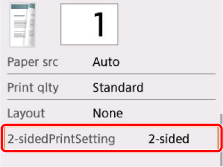
Válassza a Kétoldal. (2-sided) elemet, és nyomja meg az OK gombot. Ha az Igen (Yes) lehetőséget választja a speciális beállítások megadását kérő megerősítési képernyőn, akkor megadhatja az eredeti dokumentumok tájolását és fűzési szélét.
-
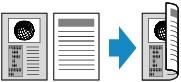
Ha a Tájolás: Álló (Orientation: Portrait) és a Kimenet: Hosszúsz. kö. (Output: Long side bind) lehetőséget választja:
-
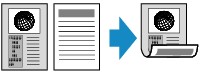
Ha a Tájolás: Álló (Orientation: Portrait) és a Kimenet: Rövidszé. kö. (Output: Short side bind) lehetőséget választja:
-
Ha a Tájolás: Fekvő (Orientation: Landscape) és a Kimenet: Hosszúsz. kö. (Output: Long side bind) lehetőséget választja:

-
Ha a Tájolás: Fekvő (Orientation: Landscape) és a Kimenet: Rövidszé. kö. (Output: Short side bind) lehetőséget választja:

A kötési oldal kiválasztása után kiválaszthatja, hogy kívánja-e használni az előnézeti képernyőt. Ha a BE (ON) lehetőséget választja, akkor megjelenik az előnézeti képernyő, amelyen ellenőrizheti a tájolást.
 Megjegyzés
-
Ha beolvasáskor az LCD kijelzőn Az eszköz memóriája megtelt. A folyamatot nem lehet folytatni. (Device memory is full. Cannot continue process.) üzenet jelenik meg, akkor állítsa a nyomtatási minőséget a Normál (Standard) értékre, és próbáljon újra másolni. Ha ez sem oldja meg a problémát, állítsa a nyomtatási minőséget Vázlat (Draft) értékre, majd próbálja újra a másolást.
-
A kétoldalas másolással egyidejűleg használható a 2->1 másolás (2-on-1 copy), illetve a 4->1 másolás (4-on-1 copy) is.
-
Ha fekete-fehérben másol, a kétoldalas másolat nyomtatási intenzitása eltérhet az egyoldalas másolatétól.
A tájolás ellenőrzésekor:
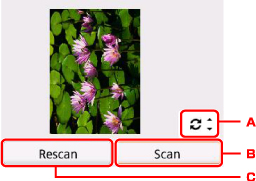
Ha az előnézeti képernyőt használja, a másolás megkezdése előtt megjelenik az alábbi képernyő, amelyen ellenőrizheti a tájolást.
-
Az eredeti dokumentumot a

 gombbal forgathatja el 180 fokkal.
 -
Az eredeti dokumentum beolvasásának elkezdéséhez válassza.
-
Az eredeti dokumentum ismételt beolvasásához válassza.
A beolvasás befejezésekor:
Az eredeti dokumentum egyes lapjainak beolvasása után megjelenik az alábbi képernyő.
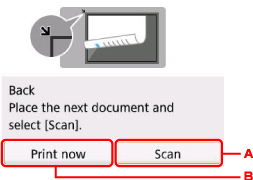
-
Az eredeti dokumentum beolvasásának elkezdéséhez válassza.
A beolvasás után távolítsa el az eredeti dokumentumlapot az üveglapról, helyezze a következő lapot az üveglapra, és válassza a Beolvasás (Scan) elemet.
-
A már beolvasott eredeti dokumentum másolásának elkezdéséhez válassza.
Megjegyzés
-
Hozzáadhatja a másolási feladatot nyomtatás közben.
