
In ảnh cắt cúp
Bạn có thể sửa ảnh hiển thị trên màn hình LCD bằng cách cắt ảnh và in.
-
Chọn
 In(Print) trên màn hình TRANG CHỦ.
 -
Chọn
 Từ thẻ nhớ(From mem. card).
Menu in thẻ nhớ sẽ hiển thị.
-
Chọn
 In cắt cúp(Trimming print).
 -
Lắp thẻ nhớ vào khe cắm thẻ.
Màn hình chọn ảnh sẽ hiển thị.
 Lưu ý
Lưu ý-
Khi bạn lắp thẻ nhớ trước khi hiển thị các menu in thẻ nhớ, màn hình lựa chọn ảnh trong Chọn in ảnh(Select photo print) sẽ hiển thị.
Để hiển thị màn hình TRANG CHỦ, hãy nhấn nút TRANG CHỦ(HOME).
-
Nếu không có dữ liệu ảnh có thể in nào được lưu trên thẻ nhớ, Chưa lưu loại dữ liệu được hỗ trợ.(Data of supported types are not saved.) sẽ hiển thị trên màn hình LCD.
-
Nếu dữ liệu với hơn 2.000 ảnh được lưu trên thẻ nhớ, dữ liệu ảnh sẽ được tự động tách ra theo nhóm cho mỗi 2.000 ảnh theo thứ tự thời gian ngược lại (ngày sửa đổi gần nhất). Kiểm tra thông báo hiển thị trên LCD và chọn OK.
-
-
Chọn ảnh bạn muốn in.
Lưu ý-
Tùy chọn khác
-
-
Chọn hình dạng cắt.
-
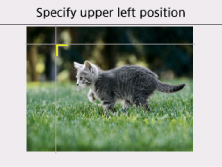
Chỉ định vị trí phía trên bên trái của khu vực cắt.
Sử dụng nút


 để di chuyển vị trí phía trên bên trái của khu vực cắt và nhấn nút OK để chỉ định vị trí.
 Lưu ý
Lưu ý- Nếu bạn giữ nhấn nút , tốc độ di chuyển sẽ tăng lên.
- Nếu bạn giữ nhấn nút
-
Chỉ định vị trí dưới cùng bên phải của khu vực cắt.
Sử dụng nút
để di chuyển vị trí dưới cùng bên phải của khu vực cắt và nhấn nút OK để chỉ định vị trí.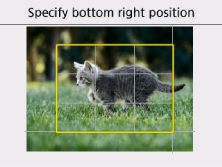 Lưu ý
Lưu ý- Tỷ lệ khung hình của hình dạng cắt không thể thay đổi.
-
Chỉ định cài đặt nếu cần.
Chọn Bản in(Copies) để hiển thị màn hình để chỉ định số lượng bản in.
Đối với các mục cài đặt không phải là Bản in(Copies):
-
Nhấn nút Bắt đầu(Start).
Máy in bắt đầu in.
Lưu ý
-
Nhấn nút Dừng(Stop) để hủy in.
-
Bạn có thể thêm công việc in bằng cách chọn In thêm(Print more) khi đang in.
-
Hình ảnh cắt không thể được lưu mới trên thẻ nhớ.
