
Elementele de setare pentru imprimarea foto utilizând panoul de operare
Puteţi să specificaţi setările pentru dimensiunea paginii, tipul de suport, corecţia fotografiei şi aşa mai departe pentru a imprima fotografiile salvate pe cartela de memorie.
Ecranul setări de imprimare
Modul de afişare a ecranului setărilor de imprimare variază în funcţie de meniul de imprimare.
-
În Select foto pt imprim (Select photo print):
Următorul ecran se afişează prin selectarea opţiunii Setări (Settings).
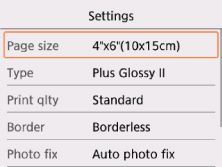
-
În Imprimare tăiere (Trimming print):
Se afişează următorul ecran înainte de imprimare.
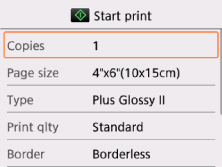
Elemente de configurare
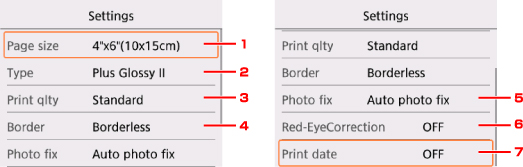
Puteţi să specificaţi următoarele elemente de setare.
Utilizaţi butonul 
 pentru a selecta un element de setare şi apăsaţi butonul OK pentru a afişa setările. Utilizaţi butonul pentru a specifica elementul de setare şi apăsaţi butonul OK pentru a finaliza selecţia.
 Notă
Notă
-
În funcţie de meniul de imprimare, unele elemente de configurare nu pot fi selectate. Această secţiune descrie elementele de setare din Select foto pt imprim (Select photo print).
Elementul de setare care nu poate fi selectat este afişat estompat sau nu este afişat.
-
Unele setări nu pot fi specificate în combinaţie cu celelalte elemente de setare sau cu meniurile de imprimare. Dacă este selectată setarea care nu poate fi specificată în combinaţie, pe LCD se afişează
 şi Detalii eroare (Error details). În acest caz, selectaţi din partea din stânga sus a ecranului LCD pentru a verifica mesajul şi modificaţi setarea.
 -
Setările pentru dimensiunea paginii, tipul de suport etc. sunt reţinute chiar dacă este selectat un alt meniu de imprimare sau dacă imprimanta este oprită.
-
Dim. pag. (Page size)
Selectaţi dimensiunea paginii pentru hârtia încărcată.
-
Tip (Type) (Tip de suport)
Selectaţi tipul de suport pentru hârtia încărcată.
-
Calit impr (Print qlty) (Calitate de imprimare)
Selectaţi calitatea de imprimare în conformitate cu fotografia.
-
Chenar (Border) (Imprimare cu chenar/fără chenar)
Selectaţi imprimarea cu chenar sau fără chenar.
-
Cor foto (Photo fix)
Când este selectată funcţia Corect foto auto (Auto photo fix), fundalul sau figura unei persoane dintr-o fotografie este recunoscută şi sunt aplicate automat cele mai adecvate corecţii pentru fiecare fotografie. Luminează o figură întunecată la imprimare cu ajutorul luminii din spate. De asemenea, analizează imaginile, cum ar fi un decor, o scenă de seară, o persoană, etc. şi corectează automat fiecare scenă cu culoarea, luminozitatea sau contrastul cel mai adecvat pentru imprimare.
Notă-
În mod implicit, fotografiile de pe cardul de memorie sunt imprimate cu corecţia automată aplicată.
-
Dacă este selectată opţiunea Fără corectare (No correction), fotografiile sunt imprimate fără corecţie.
-
-
Corect ochi roşii (Red-EyeCorrection)
Corectează ochii roşii din portrete în cazul fotografiilor realizate cu bliţ.
În funcţie de tipul fotografiei, este posibil ca efectul de ochi roşii să nu fie corectat sau să fie corectată altă porţiune decât cea a ochilor.
-
Imprimare dată (Print date)
Se activează/dezactivează pentru a imprima data (data de fotografiere) pe o fotografie.
Notă-
Data fotografierii este imprimată în conformitate cu setările opţiunii Format afişare dată (Date display format) din Setări utilizator dispozitiv (Device user settings) din Setări dispozitiv (Device settings) din Setări (Settings).
-
