
Innstillingselementer for bildeutskrift via Betjeningspanel
Du kan angi sidestørrelse, medietype, fotofiks og så videre når du skriver ut bildene som er lagret på minnekortet.
Skjermbildet for utskriftsinnstillinger
Hvordan du viser skjermbildet for utskriftsinnstillinger, avhenger av utskriftsmenyen.
-
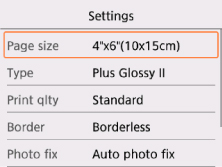
I Utskr. fl. bilder (Select photo print):
Følgende skjermbilde vises ved å velge Innstillinger (Settings).
-
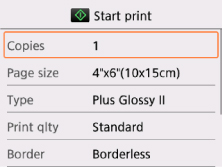
I Beskjæringsutskrift (Trimming print):
Det følgende skjermbildet vises før en utskrift.
Angi elementer
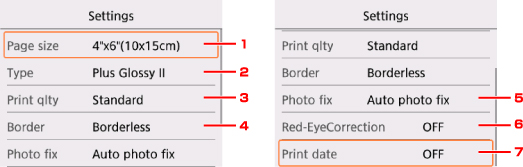
Du kan angi følgende innstillingselementer.
Bruk 
 -knappen for å velge et innstillingselement, og trykk på OK-knappen for å vise innstillingene. Bruk -knappen for å angi innstillingene og trykk på OK-knappen for å ta valgene i bruk.
 Merk
Merk
-
Enkelte innstillingselementer kan kanskje ikke velges, men dette avhenger av utskriftsmenyen. Denne delen beskriver innstillingselementene i Utskr. fl. bilder (Select photo print).
Innstillingselementet som ikke kan velges, er nedtonet eller vises ikke.
-
Enkelte innstillinger kan ikke angis i kombinasjon med de andre innstillingselementene eller utskriftsmenyene. Hvis du angir en ugyldig kombinasjon, vises
 og Feildetaljer (Error details) på LCD-skjermen. I så fall velger du øverst til venstre på LCD-skjermen for å kontrollere meldingen og endre innstillingen.
 -
Innstillingene for sidestørrelse, medietype og så videre beholdes selv om en annen utskriftsmeny velges eller skriveren slås av.
-
Sidestr. (Page size)
Velg sidestørrelsen på papiret som er lagt i.
-
Type (Medietype)
Velg medietypen for papiret som er lagt i.
-
Utskr.kv. (Print qlty) (Utskriftskvalitet)
Velg utskriftskvaliteten etter bildet.
-
Kantutsk. (Border) (Utskrift med kanter eller kant til kant)
Velg utskrift med eller uten kanter.
-
Fotofiks (Photo fix)
Når du har valgt Autom. fotofiks (Auto photo fix), gjenkjennes motivet eller personens ansikt på et bilde du har tatt, og hvert bilde korrigeres automatisk. Et ansikt som er blitt mørkt på grunn av motlys, blir dermed automatisk lysere til utskriften. Funksjonen analyserer dessuten motivene, for eksempel landskap, nattbilder, personer osv. og korrigerer automatisk hvert bilde med riktig farge, lysstyrke eller kontrast for utskrift.
Merk-
Som standard blir fotografier på minnekortet skrevet ut med autokorrigering.
-
Hvis Ingen korreksjon (No correction) er valgt, skrives bilder ut uten korreksjon.
-
-
Rødøyekorrigering (Red-EyeCorrection)
Korrigerer portretter med røde øyne forårsaket av blits.
Avhengig av typen fotografi kan det hende at røde øyne ikke korrigeres eller at andre deler enn øynene korrigeres.
-
Skriv ut dato (Print date)
Aktiverer/deaktiverer utskrift av datoen (fotograferingsdato) på et bilde.
Merk-
Bildedatoen skrives ut i henhold til innstillingene for Datovisningsformat (Date display format) i Avanserte innstillinger (Device user settings) under Enhetsinnstillinger (Device settings) under Innstillinger (Settings).
-
