
Ispis fotografija putem računala
U odjeljku se opisuje ispis fotografija pomoću aplikacije My Image Garden.
-
Otvorite poklopac stražnje ladice (A) pa povucite oslonac papira (B) prema gore.
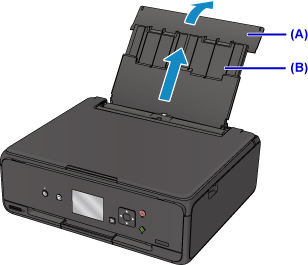
-
Otvorite poklopac otvora za ulaganje papira (C).
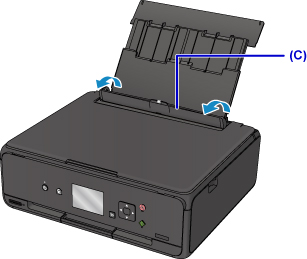
-
Uložite papir okomito TAKO DA JE STRANA ZA ISPIS OKRENUTA PREMA GORE.
-
Poravnajte vodilice papira (D) sa širinom papira.
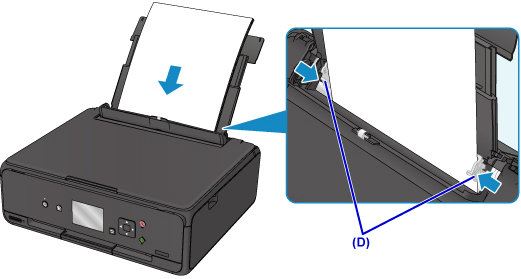
-
Pažljivo zatvorite poklopac otvora za ulaganje papira (E).
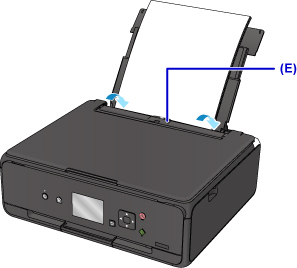
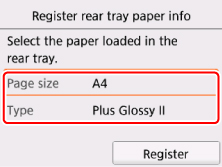
Nakon zatvaranja poklopca otvora za ulaganje papira, zaslon registracije informacija o papiru za stražnju ladicu prikazuje se na LCD zaslonu.
-
Odaberite veličinu i vrstu umetnutog papira u stražnjoj ladici na izborniku Vel. str. (Page size) i Vrsta (Type), a zatim odaberite Registriraj (Register).
-
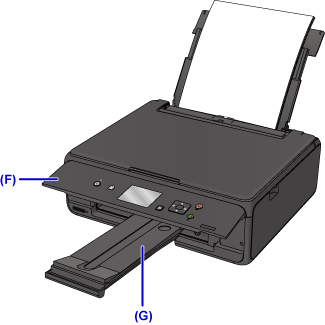
Otvorite radnu ploču (F) i zatim izvucite ladicu za izlaz papira (G).
Svakako otvorite radnu ploču prije ispisa. Ako je radna ploča zatvorena, pisač ne započinje ispis.
-
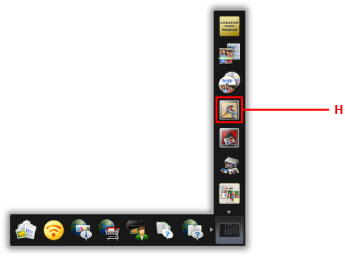
Kliknite na ikonu My Image Garden (H) u programu Quick Menu.
Prikazuje se zaslon Guide Menu.
 Napomena
- Broj i vrste ikona ovise o vašoj regiji, registriranom pisaču/skeneru i instaliranim aplikacijama.
-
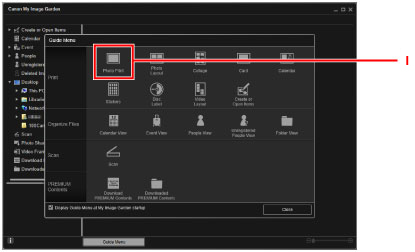
Kliknite na ikonu Photo Print (I).
-
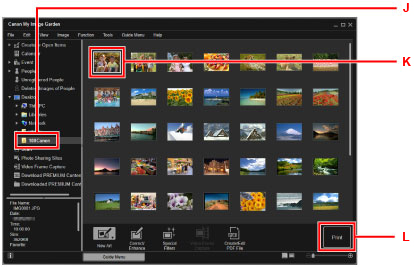
Kliknite na mapu (J) s fotografijama koje želite ispisati.
-
Kliknite na fotografije (K) koje želite ispisati.
Za Windows:
Da biste istovremeno odabrali dvije ili više fotografija, držite pritisnutim tipku Ctrl dok odabirete fotografije.
Za Mac OS:
Da biste istovremeno odabrali dvije ili više fotografija, držite pritisnutim tipku za naredbu dok odabirete fotografije.
-
Kliknite Print (L).
-
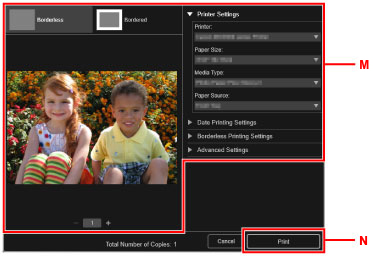
Odredite broj kopija, naziv pisača, vrstu medija itd. (M).
-
Kliknite na Print (N).
Za Mac OS:
Kliknite OK, a kada se prikaže poruka potvrde, zatim kliknite Ispis (Print).
Napomena
-
My Image Garden omogućuje vam da slike na svom računalu, npr. fotografije snimljene digitalnim fotoaparatom upotrijebite na niz načina.
-
Za Windows:
-
Za Mac OS:
-
