
Asettaminen käytön mukaan
Aseta alkuperäinen asiakirja oikeassa asennossa käytettävän toiminnon mukaan. Jos alkuperäistä asiakirjaa ei aseteta oikein, sitä ei ehkä skannata oikein.
Alkuperäisen asiakirjan kohdistaminen kohdistusmerkkiin 
- Lisää alkuperäiset asiakirjat kopiointia varten
-
Skannaa (Scan)-näytössä
- voit skannata tekstiasiakirjoja, lehtiä tai sanomalehtiä valitsemalla As.tyyppi (Doc.type)-kohdassa Autom. skannaus (Auto scan)
- voit skannata alkuperäisiä asiakirjoja valitsemalla As.tyyppi (Doc.type)-kohdassa Asiakirja (Document) tai Valokuva (Photo) ja määrittämällä Koko (Scan size)-kohdassa vakiokoon (kuten A4 tai Letter)
-
Tietokoneen ohjelmistosovelluksessa
- voit skannata tekstiasiakirjoja, aikakauslehtiä tai sanomalehtiä
- voit skannata alkuperäiset asiakirjat valitsemalla vakiokoko (kuten A4 tai Letter)
Aseta alkuperäinen asiakirja tasolle SKANNATTAVA PUOLI ALASPÄIN ja kohdista se kohdistusmerkkiin . Vinoviivoitetun alueen päälle asetettuja osia ei voida skannata.
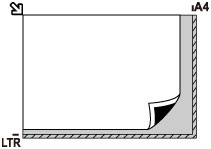
 Tärkeää
-
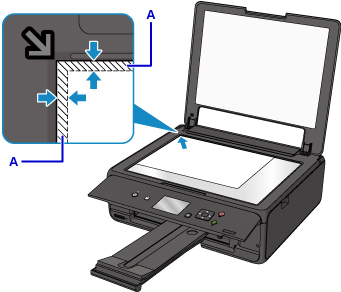
Tulostin ei voi skannata viivoitettua aluetta (A) (1 mm (0,04 tuumaa) tason reunoilta).
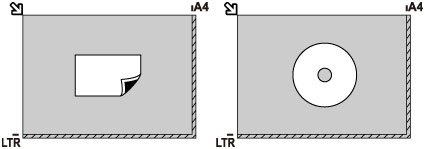
Vain yhden alkuperäisen asiakirjan asettaminen tason keskelle
- Skannaa vain yksi tulostettu valokuva Valokuvakopio (Photo copy)-kohdassa
-
Skannaa (Scan)-näytössä
- voit skannata yksittäisen tulostetun valokuvan, postikortin, käyntikortin tai levyn (BD/DVD/CD) valitsemalla As.tyyppi (Doc.type)-kohdasta Autom. skannaus (Auto scan)
- voit skannata yksittäisen alkuperäisen asiakirjan valitsemalla As.tyyppi (Doc.type)-kohdassa Valokuva (Photo) ja määrittämällä Koko (Scan size)-asetukseksi Autom. skannaus (Auto scan)
Aseta alkuperäinen asiakirja tasolle SKANNATTAVA PUOLI ALASPÄIN. Jätä vähintään 1 cm (0,4 tuuman) väli tason reunojen (vinoviivoitettu alue) ja asiakirjan väliin. Vinoviivoitetun alueen päälle asetettuja osia ei voida skannata.
Usean alkuperäisen asiakirjan asettaminen tasolle
- Skannaa useita tulostettuja valokuvia Valokuvakopio (Photo copy)-kohdassa
-
Skannaa (Scan)-näytössä
- voit skannata useita tulostettuja valokuvia, postikortteja tai käyntikortteja valitsemalla As.tyyppi (Doc.type)-asetukseksi Autom. skannaus (Auto scan)
- voit skannata useita alkuperäisiä asiakirjoja valitsemalla As.tyyppi (Doc.type)-asetukseksi Valokuva (Photo) ja määrittämällä Koko (Scan size)-asetukseksi Aut. moniskannaus (Auto multi scan)
- Skannaa useita tulostettuja valokuvia, postikortteja tai käyntikortteja tietokoneen sovelluksella
Aseta alkuperäiset asiakirjat SKANNATTAVA PUOLI ALASPÄIN. Jätä vähintään 1 cm (0,4 tuuman) väli tason reunojen (vinoviivoitettu alue) ja alkuperäisten asiakirjojen väliin, kuten myös alkuperäisten asiakirjojen väliin. Vinoviivoitetun alueen päälle asetettuja osia ei voida skannata.
Voit asettaa tasolle enintään 12 kohdetta.
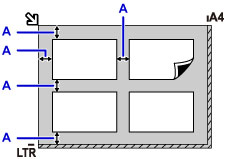
A: Yli 1 cm (0,4 tuuman)
 Huomautus
- Jos alkuperäiset asiakirjat ovat enintään noin 10 asteen kulmassa, vääristymien korjaustoiminto korjaa virheen automaattisesti. Vinossa olevia valokuvia, joiden pitkä sivu on vähintään 180 mm (7,1 tuumaa) pitkä, ei voi korjata.
- Valokuvat, jotka eivät ole suorakulmaisia tai joiden muoto on epäsäännöllinen (kuten leikatut valokuvat), eivät ehkä skannaudu kunnolla.
