
Koopiate tegemine
Selles jaotises kirjeldatakse toiminguid funktsiooniga Standardne koopia (Standard copy) koopiate tegemiseks.
-
Valige avakuval suvand
 Koopia (Copy).
 -
Valige
 Standardne koopia (Standard copy).
Kuvatakse kopeerimise ooterežiimi ekraan.
-
Valige vajalikud määrangud.
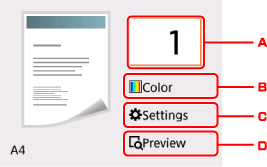
-
Avab koopiate arvu määramise kuva.
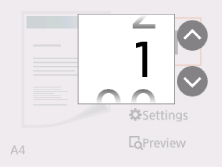
Kasutage nuppu

 , et määrata koopiate arv, ja lõpetamiseks kasutage nuppu OK.
Saate määrata koopiate arvu, kui olete valinud suvandi Määrangud (Settings).
-
Avab värvirežiimi määramise kuva.
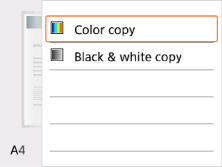
Kasutage nuppu
, et määrata värvirežiim, ja lõpetamiseks kasutage nuppu OK.Saate määrata värvirežiimi, kui olete valinud suvandi Määrangud (Settings).
-
Kuvab prindimäärangud.
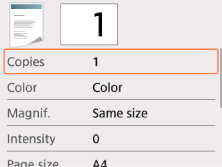
Lisateavet määrangute kohta vaadake järgmisest jaotisest.
-
Avab väljatrüki eelvaate vaatamiseks eelvaatekuva.
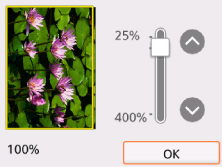
Üksikasjalik teave
-
-
Vajutage nuppu Käivita (Start).
Printer alustab kopeerimist.
Kui kopeerimine on lõppenud, eemaldage kopeerimisalusel olev originaal.
 Tähtis!
-
Ärge avage dokumendi kaant ega eemaldage originaali kopeerimisaluselt enne, kui skannimine on lõppenud.
 Märkus
-
Kopeerimise katkestamiseks vajutage nuppu Stop.
-
Kopeerimistöö lisamine (varukoopia)
Printimise ajal saab lisada kopeerimisülesande (koopia reserveerimine).
Allolevat ekraani kuvatakse siis, kui lisate kopeerimisülesande.
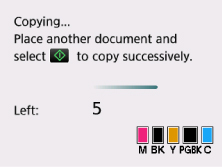
Laadige originaal kopeerimisalusele ja vajutage nuppu Käivita (Start).
Tähtis!
-
Kui asetate originaali kopeerimisalusele, siis liigutage õrnalt dokumendi kaant.
Märkus
-
Kui suvandi Prindikval (Print qlty) (prindikvaliteet) sätteks on määratud Kõrge (High), ei saa kopeerimisülesannet lisada.
-
Kui lisate kopeerimisülesande, siis ei saa muuta koopiate arvu ega sätteid (nt paberi suurus või kandja tüüp).
-
Kui vajutate kopeerimise reserveerimise ajal nuppu Stop, kuvatakse kopeerimise tühistamisviisi valiku kuva. Kui valite suvandi Tühista kõik reserveerimised (Cancel all reservations), saate kõigi skannitud andmete kopeerimise tühistada. Kui valite suvandi Tühista viimane reserveerimine (Cancel the last reservation), saate viimase kopeerimistöö tühistada.
-
Kui seate kopeerimistöö lisamiseks liiga paljude lehekülgedega dokumendi, võidakse LCD-ekraanil kuvada sõnum Rohkem kopeerimistöid ei saa lisada. Oodake üks hetk ja korrake toimingut. (Cannot add more copy jobs. Please wait a while and redo the operation.). Valige OK ja oodake veidi, seejärel proovige uuesti kopeerida.
-
Kui skannimise ajal kuvatakse LCD-ekraanil teade Kopeerimistöö reserveerimine ebaõnnestus. Alustage otsast peale. (Failed to reserve the copy job. Start over from the beginning.), valige OK ja vajutage kopeerimise tühistamiseks nuppu Stop. Pärast seda kopeerige dokumendid, mille kopeerimine pole veel lõpule viidud.
