
Εμφάνιση της οθόνης προεπισκόπησης
Όταν στην οθόνη αναμονής αντιγραφής εμφανίζεται το εικονίδιο Προεπισκ. (Preview), εάν επιλέξετε το εικονίδιο Προεπισκ. (Preview) μπορείτε να δείτε στην οθόνη προεπισκόπησης μια εικόνα της εκτύπωσης.
 Σημαντικό
-
Αν επιλεχθεί το Αντίγραφο 2 σε 1 (2-on-1 copy) στη Διάταξη (Layout) κατά την αντιγραφή με Τυπικό αντίγραφο (Standard copy), η Προεπισκ. (Preview) δεν εμφανίζεται όταν εμφανίζεται η οθόνη αναμονής αντιγραφής.
Όταν έχει επιλεγεί Αντίγραφο 2 σε 1 (2-on-1 copy) για τη Διάταξη (Layout), μπορείτε να ορίσετε να εμφανίζεται η οθόνη προεπισκόπησης αφού ολοκληρωθεί η σάρωση του πρωτοτύπου.
-
Το πρωτότυπο θα σαρωθεί για να εμφανιστεί η εικόνα προεπισκόπησης. Συνεπώς, μην ανοίγετε το κάλυμμα εγγράφων μέχρι να εμφανιστεί η οθόνη προεπισκόπησης.
-
Μετά την εμφάνιση της οθόνης προεπισκόπησης και πριν ξεκινήσει η αντιγραφή γίνεται νέα σάρωση των πρωτοτύπων. Συνεπώς, μην ανοίγετε το κάλυμμα εγγράφων ή μην αφαιρείτε το πρωτότυπο από τη γυάλινη επιφάνεια σάρωσης όταν εμφανίζεται το μήνυμα Σάρωση εγγράφου... (Scanning document...).
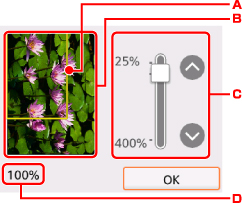
-
Ένα πλαίσιο που δείχνει το επιλεγμένο μέγεθος χαρτιού εμφανίζεται επάνω από την εικόνα. Θα εκτυπωθεί το περιεχόμενο στο εσωτερικό του πλαισίου.
-
Εμφανίζεται το πρωτότυπο έγγραφο που βρίσκεται στη γυάλινη επιφάνεια σάρωσης. Εάν η εμφανιζόμενη εικόνα είναι λοξή, ανατρέξτε στην ενότητα Τοποθέτηση πρωτοτύπων, τοποθετήστε σωστά το πρωτότυπο και, στη συνέχεια, εμφανίστε ξανά την οθόνη προεπισκόπησης για προεπισκόπηση του πρωτοτύπου.
-
Εμφανίζεται η ρύθμιση μεγέθυνσης, που ρυθμίστηκε κατά την εμφάνιση της οθόνης προεπισκόπησης. Αν στις Ρυθμίσεις (Settings) για το Μεγέθ. (Magnif.) επιλεχθεί άλλη ρύθμιση εκτός από την Πρ. στη σ. (Fit to page), μπορείτε να αλλάξετε τη ρύθμιση μεγέθυνσης με το κουμπί

 .
. -
Εμφανίζεται η τρέχουσα ρύθμιση μεγέθυνσης.
