
Настройване на елементи за копиране
Можете да променяте настройките за копиране, като например увеличение и наситеност.
Екран с настройки за печат
 Забележка
-
За подробности относно екрана с настройките за печат или елемента за настройка на Копиране на снимки (Photo copy) вижте Копиране на снимки.
Начинът на показване на екрана за настройка на печат се променя в зависимост от менюто за копиране.
-
В Стандарт. копиране (Standard copy):
При избиране на Настройки (Settings) в екрана за готовност за копиране се показва екранът по-долу.
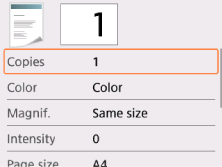
-
В Копир. без полета (Borderless copy):
Екранът по-долу се показва преди копиране.
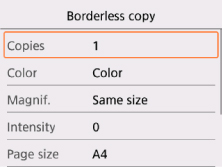
Настройки
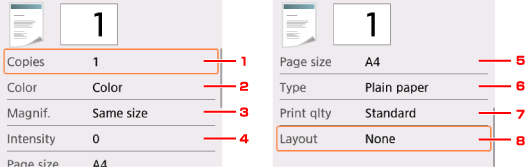
Можете да укажете елементите за настройка по-долу.
С помощта на бутона 
 изберете елемент за настройка и натиснете бутона OK, за да се покажат настройките. С помощта на бутона укажете настройката и натиснете бутона OK, за да завършите избора.
Забележка
-
В зависимост от менюто за копиране някои настройки не може да се избират. В този раздел се описват елементите за настройка в Копиране (Copy).
Елементът за настройка, който не може да се избира, се показва в сиво.
За подробности относно елементите за настройка на Копиране на снимки (Photo copy) вижте Копиране на снимки.
-
Някои настройки не може да се указват в комбинация с настройката за друг елемент за настройка или менюто за копиране. Ако се избере настройка, която не може да се указва в комбинация, на LCD дисплея се показват
 и Подр. греш. (Error details) В този случай изберете в горния ляв ъгъл на LCD дисплея, за да прегледате съобщението, и променете настройката.
 -
Настройките за размера на страницата, типа на носителя и други се запазват дори ако принтерът се изключи.
-
Когато се стартира копиране в менюто за копиране, което не е налично с избраната настройка, съобщението Указаната функция не е достъпна с текущите настр. (The specified function is not available with current settings.) се появява на LCD монитора. Променете настройката, като следвате указанията на екрана.
-
Копия (Copies)
Посочете броя на копията.
-
Цветно (Color)
Укажете цветовия режим.
-
Увелич. (Magnif.) (Увеличение)
Задайте начина за увеличаване/намаляване.
-
Интенз. (Intensity)
Указване на наситеността.
Когато е избрана опцията Автом. (Auto), наситеността се регулира автоматично според оригиналите, поставени на стъклото на скенера.
-
Раз.стр. (Page size)
Изберете размера на страницата на заредената хартия.
-
Тип (Type) (Тип на носителя)
Изберете типа на носителя на заредената хартия.
-
Кач. печ. (Print qlty) (Качество на печат)
Коригирайте качеството на печата според оригинала.
 Важно
Важно-
Ако използвате Чернова (Draft), когато опцията Тип (Type) е зададена на Обикнов. хартия (Plain paper), а качеството не е толкова добро, колкото очаквате, изберете Стандартно (Standard) или Високо (High) за Кач. печ. (Print qlty) и опитайте да копирате отново.
-
Изберете Високо (High) за Кач. печ. (Print qlty) за копиране в нива на сивото. Сивата гама възпроизвежда тонове с нива на сивото, вместо в черно-бяло.
-
-
Оформ. (Layout)
Изберете оформление.
