
طباعة الصور الفوتوغرافية مع التشذيب
يمكنك تحرير الصور المعروضة على شاشة LCD عن طريق تشذيبها وطباعتها.
-
حدد
 Print في شاشة الصفحة الرئيسية.
 -
حدد
 From mem. card.
يتم عرض قوائم طباعة بطاقة الذاكرة.
-
حدد
 Trimming print.
 -
قم بتركيب بطاقة الذاكرة في فتحة البطاقة.
يتم عرض شاشة تحديد الصور.
 ملاحظة
-
عند تركيب بطاقة الذاكرة قبل عرض قوائم طباعة بطاقة الذاكرة، سيتم عرض شاشة تحديد الصورة الفوتوغرافية في Select photo print.
لعرض الشاشة HOME، اضغط على زر الصفحة الرئيسية (HOME)
-
إذا لم تكن هناك أية بيانات صور فوتوغرافية قابلة للطباعة محفوظة على بطاقة الذاكرة، فسيتم عرض Data of supported types are not saved. على شاشة LCD.
-
في حالة وجود أكثر من 2,000 من بيانات صور محفوظة على بطاقة الذاكرة، يتم تقسيم بيانات الصور إلى مجموعات مؤلفة من 2,000 صورة فوتوغرافية بالترتيب الزمني العكسي (تاريخ آخر تعديل) تلقائيًا. تحقق من الرسالة التي يتم عرضها على الشاشة LCD، ثم حدد OK.
-
-
حدد الصورة الفوتوغرافية التي تريد طباعتها.
ملاحظة-
خيارات أخرى
-
-
حدد إطار التشذيب.
-
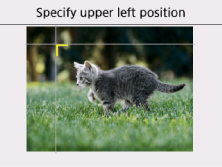
حدد الموضع الأيسر العلوي من منطقة التشذيب.
استخدم الزر


 لتحريك الموضع الأيسر العلوي من منطقة التشذيب، ثم اضغط على الزر موافق (OK) لتحديد الموضع.
 ملاحظة
- في حالة استمرار الضغط على الزر تزداد سرعة التحريك.
- في حالة استمرار الضغط على الزر
-
حدد الموضع الأيمن السفلي من منطقة التشذيب.
استخدم الزر
لتحريك الموضع الأيمن السفلي من منطقة التشذيب، ثم اضغط على الزر موافق (OK) لتحديد الموضع.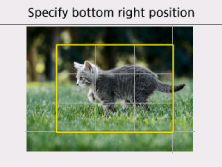 ملاحظة
- يتعذر تغيير نسبة الارتفاع إلى العرض لإطار التشذيب.
-
حدد الإعدادات حسب الضرورة.
حدد Copies لعرض شاشة تحديد عدد النسخ.
للحصول على عناصر الإعداد بخلاف Copies:
-
اضغط على الزر بدء (Start).
تبدأ الطابعة في الطباعة.
ملاحظة
-
اضغط على الزر إيقاف (Stop) لإلغاء الطباعة.
-
يمكنك إضافة مهمة الطباعة من خلال تحديد Print more أثناء الطباعة.
-
لا يمكن حفظ الصورة التي تم تشذيبها في بطاقة الذاكرة باعتبارها صورة جديدة.
