裝入相片紙
-
準備紙張。
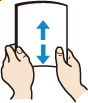
對齊紙張邊緣。 如果紙張捲曲,請將其平整。
 注釋
注釋-
裝入前將紙張的邊緣完全對齊。 不對齊邊緣而裝入紙張可能造成夾紙。
-
如果紙張捲曲,請持著捲曲的角,輕輕地向反方向彎曲紙張,直至紙張完全平整。
關於處理捲曲紙張的更多詳細資訊,請參見自動雙面列印時列印面有污跡/有刮痕/墨水漬/紙張捲曲/紙張出現污跡中的檢查3。
-
使用頂級光亮相片紙SG-201時,即使紙張捲曲,也請按原樣每次裝入一張。 如果捲起紙張以平整紙張,則可能造成紙張表面出現裂紋並降低列印品質。
-
-
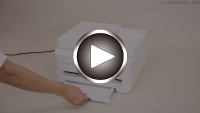
從印表機拉出紙匣(A)。

-
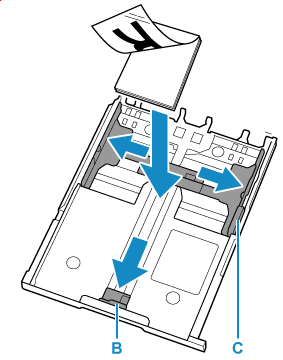
分別移動前端(B)和右側(C)紙張導引器將其拉開。
將列印面朝下直立裝入紙疊,並將其放置在紙匣中央。
 重要事項
重要事項-
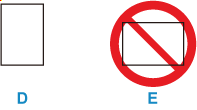
請務必縱向(D)裝入紙張。 橫向(E)裝入紙張會造成夾紙。
注釋-
如果紙張有正面和背面,如相片紙,則將較白的一面(光澤面)向下裝入紙張。
-
將紙張與要裝入的紙匣上的線條對齊。
如果紙張壓在突出處(F),則紙張可能無法正確送入印表機。

-
-
移動紙張導引器,並調整導片以對齊紙疊的兩側。
請勿過於用力移動紙張導引器以緊靠紙張。 否則紙張可能無法正確送入。
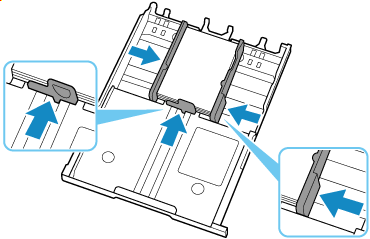
-
將紙匣插入印表機。
將紙匣推入印表機,將其推到位。
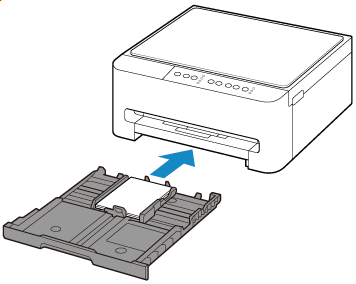
插入紙匣時,紙張(Paper)指示燈閃爍。
-
按紙張選擇(Paper Select)按鈕(G),根據紙匣中裝入的紙張選擇紙張大小,然後按OK按鈕(H)。

-
拉出出紙托盤(I)。

注釋
-
存在多種類型的紙張,表面帶有特殊塗膜的用於列印最佳品質相片的紙張和適用於文件的紙張。 每種媒體類型都有特定的預設設定,例如如何使用墨水、如何噴出墨水或與噴嘴的距離等,從而可以在每種類型上列印出最佳影像品質。 錯誤的紙張設定可能造成列印輸出的色彩品質不佳或可能造成列印面出現刮痕。 如果發現模糊不清或者顏色不均勻,請提高列印品質設定並再次嘗試列印。
-
為防止錯誤列印,本印表機具有一項偵測功能,該功能偵測為裝入紙匣的紙張所設定的紙張大小是否與列印時設定的紙張大小相符。 根據為裝入紙匣的紙張所設定的紙張大小設定列印設定。 啟用此功能後,如果設定了不正確的紙張大小,警告(Alarm)指示燈將閃爍以防止列印不正確。 如果發生這種情況,請更正設定的紙張大小。
