 使用無線直連連接

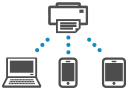
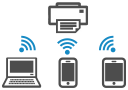
可以透過以下兩種方法將裝置(例如電腦、智慧型手機或平板電腦)連接至印表機。
-
無線連接(透過無線路由器連接裝置)
-
直接無線連接(無須無線路由器即可直接連接裝置)
本節描述無線直連,透過該模式可以直接將裝置連接至印表機進行列印。
 重要事項
重要事項
-
使用無線直連,最多可以同時將5個裝置連接至印表機。
-
檢視使用限制,並將印表機連接至無線直連。
-
某些印表機支援IEEE802.1X/EAP(WPA/WPA2/WPA3 Enterprise)。 如果在啟用了IEEE802.1X/EAP(WPA/WPA2/WPA3 Enterprise)的同時啟用無線直連,則會禁用IEEE802.1X/EAP(WPA/WPA2/WPA3 Enterprise)。
啟用IEEE802.1X/EAP(WPA/WPA2/WPA3 Enterprise)時,啟用管理員模式(Administrator mode)以便無法變更無線直連設定。
將智慧型手機/平板電腦/電腦連接至印表機
-
在智慧型手機/平板電腦/電腦上啟用Wi-Fi功能。
在智慧型手機/平板電腦/電腦上的設定功能表中啟用Wi-Fi。
關於啟用Wi-Fi功能的說明,請參閱智慧型手機/平板電腦/電腦的使用說明書。
-
從裝置上顯示的清單中選擇「DIRECT-XXXX-ModelName」(「X」代表英數字元)。
 注釋
注釋-
如果「XXXXXX-ModelName」未出現於清單中,則無線直連未啟用。
請參見啟用印表機的無線直連以啟用無線直連。
-
-
輸入密碼。
智慧型手機/平板電腦/電腦已連接至印表機。
透過安裝應用程式可以從智慧型手機或平板電腦進行列印。 從App Store和Google Play下載。
變更無線直連設定
-
確認印表機是否已開啟。
-
按住停止(Stop)按鈕直到警告(Alarm)指示燈閃爍12次,鬆開停止(Stop)按鈕。
-
按彩色(Color)按鈕。
啟用印表機的無線直連
注釋-
按黑白(Black)按鈕,然後禁用印表機的無線直連。
-
要檢查印表機的MAC位址和目前的無線直連設定,請列印出網路設定資訊。
-
