Nalaganje fotografskega papirja
-
Pripravite papir.
Poravnajte robove papirja. Če je papir zvit, ga naravnajte.

 Opomba
-
Skrbno poravnajte robove papirja, preden ga naložite. Če tega ne storite, se papir lahko zagozdi.
-
Če je papir zvit, nežno upognite zvite robove v nasprotno smer, da ga zravnate.
Za več o tem, kako ravnati z zvitim papirjem, glejte 3. preverjanje v razdelku Natisnjena površina je umazana/opraskana/madeži črnila/zmečkan papir/papir je med samodejnim 2-stranskim tiskanjem umazan.
-
Ko uporabljate Polsvetleč fotografski papir Plus Semi-gloss SG-201, četudi je papir zvit, nalagajte po en list naenkrat. Če papir zvijete, da bi ga zravnali, se lahko površina papirja poškoduje, zaradi česar se zmanjša kakovost tiskanja.
-
-
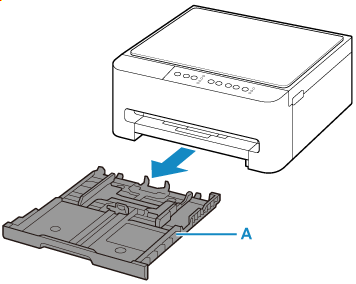
Izvlecite kaseto (A) iz tiskalnika.
-
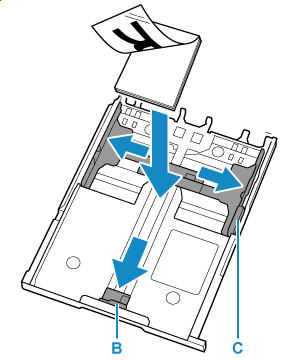
Potisnite vodili za papir (B) naprej in (C) pa na desno, da ju razprete.
Sveženj papirja naložite v pokončni postavitvi tako, DA BO STRAN, NA KATERO ŽELITE TISKATI, OBRNJENA NAVZDOL, in ga postavite na sredino kasete.
 Pomembno
-
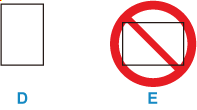
Papir vedno naložite v pokončni postavitvi (D). Če papir naložite v ležeči postavitvi (E), se lahko zagozdi.
Opomba-
Če ima papir sprednjo in zadnjo stran, npr. fotografski papir, ga naložite tako, da bo svetlejša stran (ali svetleča stran) obrnjena navzdol.
-
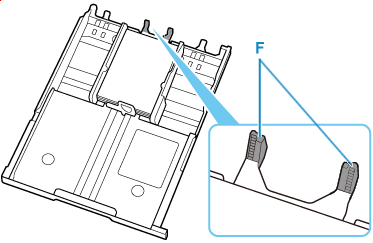
Papir pri nalaganju poravnajte s črto na kaseti.
Če se papir dotika štrlečega dela (F), se papir morda ne bo pravilno podajal v tiskalnik.
-
-
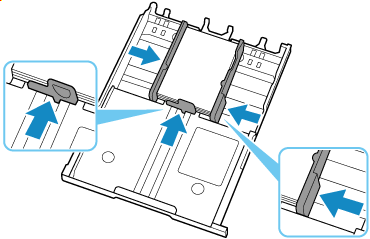
Pomaknite vodilo za papir in prilagodite vodili ob robu svežnja papirja.
Vodil za papir ne potisnite pretesno ob papir. Papir se morda ne bo podajal pravilno.
-
Kaseto vstavite v tiskalnik.
Potiskajte kaseto v tiskalnik, dokler se ne ustavi.
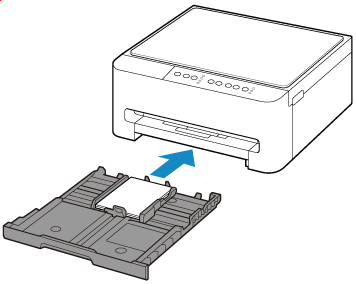
Ko je kaseta vstavljena, lučka Papir (Paper) utripa.
-
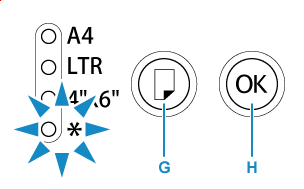
Pritisnite gumb Izbira papirja (Paper Select) (G), izberite velikost papirja glede na papir, naložen v kaseti, in nato pritisnite gumb OK (H).
-
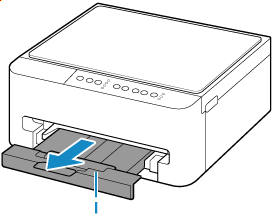
Izvlecite izhodni pladenj za papir (I).
Opomba
-
Na voljo je več vrst papirja, npr. papir s posebnim površinskim premazom za visokokakovostno tiskanje fotografij in papir za tiskanje dokumentov. Vsaka vrsta papirja ima posebne privzete nastavitve (način uporabe in razprševanja črnila, razdalja od šob itd.), tako da lahko z optimalno kakovostjo tiskate na to vrsto. Napačne nastavitve papirja so lahko vzrok za slabo kakovost barve natisa, na natisnjeni površini pa lahko nastanejo tudi praske. Če na izpisu opazite zamegljenosti ali neenakomerno obarvanost, povečajte kakovost tiskanja in ga ponovno natisnite.
-
Za preprečevanje napak pri tiskanju ima tiskalnik funkcijo, s katero zazna, ali se pri tiskanju velikost papirja, naloženega v kaseti, ujema z velikostjo papirja, nastavljeno za tiskanje. Konfigurirajte nastavitve tiskanja glede na velikost papirja, nastavljeno za papir, naložen v kaseti. Če je ta funkcija omogočena, lučka Alarm utripa, kadar je nastavljena napačna velikost papirja, kar prepreči, da bi med tiskanjem prišlo do napake. Če se to zgodi, popravite nastavljeno velikost papirja.
