 Povezovanje prek neposredne brezžične povezave

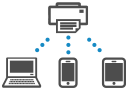
Naprave (npr. računalnik, pametni telefon ali tablični računalnik) lahko povežete s tiskalnikom na spodnja dva načina.
-
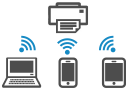
Brezžična povezava (povezovanje naprav prek brezžičnega usmerjevalnika)
-
Neposredna brezžična povezava (povezovanje naprav neposredno, brez brezžičnega usmerjevalnika)
V tem razdelku je opisana neposredna brezžična povezava, ki omogoča tiskanje prek neposredne povezave naprav s tiskalnikom.
 Pomembno
-
Prek neposredne brezžične povezave lahko s tiskalnikom hkrati povežete največ 5 naprav.
-
Preverite omejitve uporabe in tiskalnik povežite v način neposredne brezžične povezave.
-
Nekateri tiskalniki podpirajo IEEE802.1X/EAP (WPA/WPA2/WPA3 Enterprise). Če omogočite neposredno brezžično povezavo pri omogočenem IEEE802.1X/EAP (WPA/WPA2/WPA3 Enterprise), je IEEE802.1X/EAP (WPA/WPA2/WPA3 Enterprise) onemogočen.
Ko je IEEE802.1X/EAP (WPA/WPA2/WPA3 Enterprise) omogočen, omogočite Administrator mode, tako da nastavitev neposredne brezžične povezave ni mogoče spreminjati.
Povezovanje pametnega telefona/tabličnega računalnika/računalnika s tiskalnikom
-
V pametnem telefonu/tabličnem računalniku/računalniku omogočite funkcijo Wi-Fi.
V meniju Nastavitve v pametnem telefonu/tabličnem računalniku/računalniku omogočite Wi-Fi.
Navodila za postopek omogočanja funkcije Wi-Fi najdete v navodilih za uporabo za vaš pametni telefon/tablični računalnik/računalnik.
-
Na seznamu, ki se prikaže v vaši napravi, izberite »XXXXXX-ImeModela« (»X« so alfanumerični znaki).
 Opomba
-
Če se na seznamu ne prikaže možnost »XXXXXX-ImeModela«, neposredna brezžična povezava ni omogočena.
Če želite omogočiti neposredno brezžično povezavo, glejte razdelek »Omogočanje neposredne brezžične povezave za tiskalnik«.
-
-
Vnesite geslo.
Pametni telefon/tablični računalnik/računalnik je povezan s tiskalnikom.
Iz pametnega telefona ali tabličnega računalnika lahko tiskate tako, da namestite aplikacijo. Prenesete jo lahko iz trgovin App Store in Google Play.
Spreminjanje nastavitev neposredne brezžične povezave
-
Preverite, ali je tiskalnik vklopljen.
-
Pritisnite in držite gumb Zaustavi (Stop), dokler lučka Alarm 12-krat ne utripne, nato spustite gumb Zaustavi (Stop).
-
Pritisnite gumb Barvno (Color).
Omogočanje neposredne brezžične povezave za tiskalnik
Opomba-
Pritisnite gumb Črno (Black), nato onemogočite neposredno brezžično povezavo za tiskalnik.
-
Če želite preveriti naslov MAC in trenutne nastavitve neposredne brezžične povezave tiskalnika, natisnite informacije o omrežni nastavitvi.
-
