 Беспроводное прямое подключение

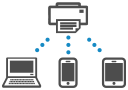
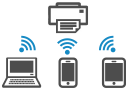
Подключить устройства (например, компьютер, смартфон или планшет) к принтеру можно одним из двух методов, приведенных ниже.
-
Беспроводное подключение (подключение различного оборудования с помощью маршрутизатора беспроводной сети)
-
Прямое беспроводное подключение (устройства подключаются напрямую без маршрутизатора беспроводной сети)
В данном разделе описан режим беспроводного прямого подключения, который позволяет выполнять печать, подключив устройства непосредственно к принтеру.
 Внимание!
-
С использованием беспроводного прямого подключения к принтеру можно одновременно подключить до 5 устройств.
-
Проверьте ограничения использования и включите беспроводное прямое подключение для принтера.
-
Некоторые принтеры поддерживают IEEE802.1X/EAP (WPA/WPA2/WPA3 Enterprise). Если вы включите беспроводное прямое подключение при включенном режиме IEEE802.1X/EAP (WPA/WPA2/WPA3 Enterprise), режим IEEE802.1X/EAP (WPA/WPA2/WPA3 Enterprise) будет выключен.
Если включен режим IEEE802.1X/EAP (WPA/WPA2/WPA3 Enterprise), включите Режим админ. (Administrator mode), чтобы настройки беспроводного прямого подключения нельзя было изменить.
Подключение смартфона/планшета/компьютера к принтеру
-
Включите функцию Wi-Fi на смартфоне/планшете/компьютере.
Включите Wi-Fi в меню настроек на своем смартфоне/планшете/компьютере.
За инструкциями по включению функции Wi-Fi обратитесь к руководству по эксплуатации смартфона/планшета/компьютера.
-
Выберите «XXXXXX-ModelName» («X» представляют собой буквенно-цифровые символы) в списке, отображаемом в устройстве.
 Примечание.
-
Если пункт «XXXXXX-ModelName» в списке отсутствует, это значит, что беспроводное прямое подключение не включено.
Сведения о том, как включить беспроводное прямое подключение, см. в соответствующем разделе для принтера.
-
-
Введите пароль.
Смартфон/планшет/компьютер подключен к принтеру.
Вы сможете выполнять печать со смартфона или планшета, установив приложение. Загрузите эту программу из App Store и Google Play.
Изменение настроек беспроводного прямого подключения
-
Убедитесь, что принтер включен.
-
Нажмите и удерживайте кнопку Стоп (Stop) до тех пор, пока индикатор Аварийный сигнал (Alarm) не мигнет 12 раз, после чего отпустите кнопку Стоп (Stop).
-
Нажмите кнопку Цвет (Color).
Активация беспроводного прямого подключения для принтера
Примечание.-
Нажмите кнопку Черный (Black), затем отключите беспроводное прямое подключение для принтера.
-
Для проверки MAC-адреса и актуальных настроек беспроводного прямого подключения принтера распечатайте информацию о настройках сети.
-
