 무선 직접 연결로 연결하기

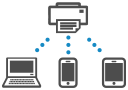
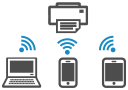
아래의 두 가지 방법으로 장치(예: 컴퓨터, 스마트폰 또는 태블릿)를 프린터에 연결할 수 있습니다.
-
무선 연결(무선 라우터를 통해 장치를 연결)
-
직접 무선 연결(무선 라우터 없이 직접 장치에 연결)
이 장에서는 장치를 프린터에 직접 연결하여 인쇄할 수 있는 무선 직접 연결에 대해 설명합니다.
 중요
중요
-
무선 직접 연결을 사용하여 최대 5대의 장치를 프린터에 동시에 연결할 수 있습니다.
-
사용 제한을 확인하고 무선 직접 연결로 프린터를 연결합니다.
-
일부 프린터는 IEEE802.1X/EAP(WPA/WPA2/WPA3 엔터프라이즈)를 지원합니다. IEEE802.1X/EAP(WPA/WPA2/WPA3 엔터프라이즈)가 활성화되어 있을 때 무선 직접 연결을 활성화하면 IEEE802.1X/EAP(WPA/WPA2/WPA3 엔터프라이즈)가 비활성화됩니다.
IEEE802.1X/EAP(WPA/WPA2/WPA3 엔터프라이즈)가 활성화되어 있으면 무선 직접 연결 설정을 변경할 수 없도록 관리자 모드(Administrator mode)를 활성화하십시오.
스마트폰/태블릿/컴퓨터를 프린터에 연결하기
-
스마트폰/태블릿/컴퓨터에서 Wi-Fi 기능을 활성화합니다.
스마트폰/태블릿/컴퓨터의 설정 메뉴에서 Wi-Fi를 활성화합니다.
Wi-Fi 기능 활성화에 대한 자세한 내용은 스마트폰/태블릿/컴퓨터의 사용 설명서를 참조하십시오.
-
장치에 표시된 목록에서 "XXXXXX-ModelName"("X"는 영숫자를 나타냄)을 선택합니다.
 참고
참고-
목록에 "XXXXXX-ModelName"이 나타나지 않으면 무선 직접 연결이 활성화되지 않은 것입니다.
무선 직접 연결을 활성화하려면 프린터의 무선 직접 연결 활성화하기를 참조하십시오.
-
-
암호를 입력합니다.
스마트폰/태블릿/컴퓨터가 프린터에 연결되어 있습니다.
앱을 설치하여 스마트폰 또는 태블릿에서 인쇄할 수 있습니다. App Store 및 Google Play에서 다운로드하십시오.
무선 직접 연결 설정 변경하기
-
프린터가 켜져 있는지 확인합니다.
-
알람(Alarm) 램프가 12번 깜박일 때까지 중지(Stop) 버튼을 길게 눌렀다가 중지(Stop) 버튼을 놓습니다.
-
컬러(Color) 버튼을 누릅니다.
프린터에 대해 무선 직접 연결 활성화하기
참고-
흑백(Black) 버튼을 누른 다음 프린터의 무선 직접 연결을 비활성화합니다.
-
프린터의 MAC 주소와 현재 무선 직접 연결 설정을 확인하려면 네트워크 설정 정보를 인쇄하십시오.
-
