 Connessione tramite wireless diretto

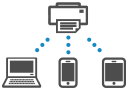
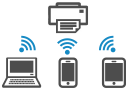
È possibile connettere periferiche (ad esempio, computer, smartphone o tablet) alla stampante con i due metodi seguenti.
-
Connessione wireless (connettendo le periferiche tramite un router wireless)
-
Connessione wireless diretta (connessione di periferiche direttamente senza un router wireless)
In questa sezione viene descritta la connessione wireless diretta che consente di stampare connettendo i dispositivi direttamente alla stampante.
 Importante
-
È possibile connettere alla stampante un massimo di 5 periferiche contemporaneamente tramite il wireless diretto.
-
Verificare le restrizioni sull'uso e connettere la stampante al wireless diretto.
-
Alcune stampanti supportano IEEE802.1X/EAP (WPA/WPA2/WPA3 Enterprise). Se si attiva il wireless diretto mentre è attivato IEEE802.1X/EAP (WPA/WPA2/WPA3 Enterprise), IEEE802.1X/EAP (WPA/WPA2/WPA3 Enterprise) è disattivato.
Quando è attivato IEEE802.1X/EAP (WPA/WPA2/WPA3 Enterprise), attivare Modalità amministratore (Administrator mode) in modo che le impostazioni del wireless diretto non possano essere modificate.
Connessione di uno smartphone, un tablet o un computer alla stampante
-
Attivare la funzione Wi-Fi sullo smartphone, sul tablet o sul computer.
Attivare il Wi-Fi nel menu Impostazioni sullo smartphone, sul tablet o sul computer.
Per istruzioni su come attivare la funzione Wi-Fi, consultare il manuale di istruzioni per lo smartphone, il tablet o il computer.
-
Selezionare "XXXXXX-Nome modello" (la "X" rappresenta caratteri alfanumerici) dall'elenco visualizzato sulla periferica in uso.
 Nota
Nota-
Se "XXXXXX-Nome modello" non viene visualizzato nell'elenco, il wireless diretto non è attivato.
Vedere Attivare il wireless diretto per la stampante per attivare il wireless diretto.
-
-
Immettere la password.
Lo smartphone, il tablet o il computer è connesso alla stampante.
È possibile eseguire la stampa dallo smartphone o dal tablet installando l'app. Scaricarlo da App Store e da Google Play.
Modifica delle impostazioni della connessione wireless diretta
-
Controllare che la stampante sia accesa.
-
Tenere premuto il pulsante Stop finché la spia Allarme (Alarm) non lampeggia 12 volte, quindi rilasciare il pulsante Stop.
-
Premere il pulsante Colore (Color).
Attivazione del wireless diretto per la stampante
Nota-
Premere il pulsante Nero (Black), quindi disattivare il wireless diretto per la stampante.
-
Per controllare l'indirizzo MAC della stampante e le impostazioni correnti del wireless diretto, stampare le informazioni sulle impostazioni di rete.
-
