Memuatkan Kertas Foto
-
Siapkan kertas.
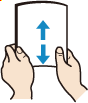
Jajarkan tepi kertas. Jika kertas tergulung, ratakan kertas.
 Catatan
-
Jajarkan tepi kertas dengan rapi sebelum memuatkannya. Memuatkan kertas tanpa menjajarkan tepinya mungkin menyebabkan kertas macet.
-
Jika kertas tergulung, peganglah sudut yang tergulung dan lengkungkan secara perlahan ke arah yang berlawanan sampai kertas menjadi benar-benar rata.
Untuk detail lebih lanjut tentang cara menangani kertas yang tergulung, lihat Pemeriksaan 3 di Permukaan yang Dicetak Ternoda/Tergores/Muncul Noda Tinta/Kertas Tergulung/Kertas Ternoda Selama Pencetakan 2 Sisi Otomatis.
-
Ketika menggunakan Kertas Foto Semi Glossy SG-201, meskipun lembar kertas tergulung, muatkan kertas lembar per lembar. Jika Anda menggulung kertas untuk perataan, ini mungkin menyebabkan retakan pada permukaan kertas dan mengurangi kualitas cetak.
-
-
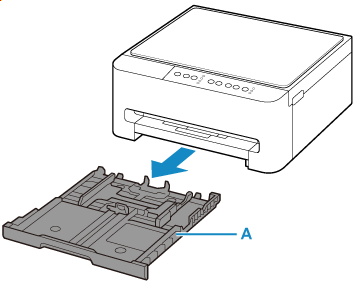
Tarik keluar kotak kertas (A) dari pencetak.
-
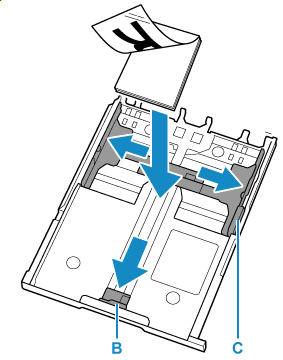
Geser pemandu kertas (B) di depan dan (C) di kanan untuk membuka pemandu.
Muatkan tumpukan kertas dalam orientasi potret DENGAN SISI CETAK MENGHADAP KE BAWAH, dan letakkan di tengah kotak kertas.
 Penting
-
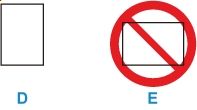
Selalu muatkan kertas dalam orientasi potret (D). Memuatkan kertas dengan orientasi lanskap (E) dapat menyebabkan kertas macet.
Catatan-
Untuk kertas dengan sisi depan dan belakang yang berbeda, misalnya kertas foto, muatkan sisi yang lebih putih (sisi glossy) menghadap ke bawah.
-
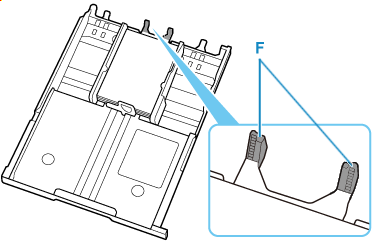
Jajarkan kertas dengan tanda garis pada kotak kertas untuk memuatkan.
Kertas mungkin tidak disalurkan dengan benar ke dalam pencetak jika menekan bagian tonjolan (F).
-
-
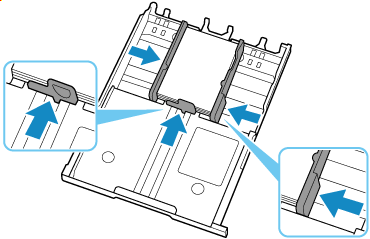
Geser pemandu kertas dan paskan pemandu dengan tepi tumpukan kertas.
Jangan menggeser pemandu kertas terlalu rapat dengan kertas. Kertas mungkin tidak disalurkan dengan benar.
-
Masukkan kotak kertas ke dalam pencetak.
Dorong kotak kertas ke dalam pencetak sampai berhenti.
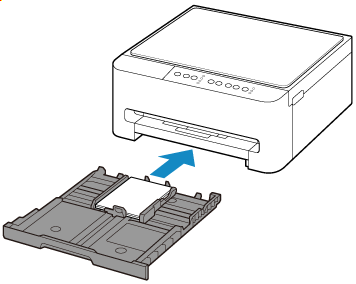
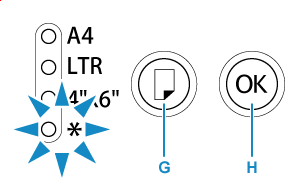
Ketika kotak kertas dimasukkan, lampu Kertas(Paper) berkedip.
-
Tekan tombol Pilihan Kertas(Paper Select) (G), pilih ukuran kertas sesuai dengan kertas yang dimuatkan di dalam kotak kertas, kemudian tekan tombol OK (H).
-
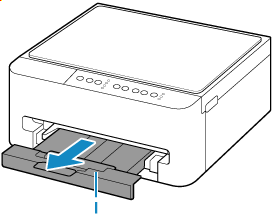
Tarik keluar tatakan keluaran kertas (I).
Catatan
-
Ada beberapa tipe kertas, seperti kertas dengan lapisan permukaan khusus untuk mencetak foto dengan kualitas yang optimal dan kertas yang cocok untuk mencetak dokumen. Setiap tipe media memiliki setelan pratata tertentu (cara tinta digunakan dan disemprotkan, jarak dari mulut semprot, dan lainnya), yang memungkinkan Anda untuk mencetak pada tipe tersebut dengan kualitas gambar yang optimal. Setelan kertas yang salah mungkin dapat menyebabkan kualitas warna hasil cetakan yang kurang baik atau goresan pada permukaan yang dicetak. Jika Anda melihat warna yang buram atau tidak rata, naikkan setelan kualitas cetak dan coba mencetak lagi.
-
Untuk mencegah kesalahan cetak, pencetak ini memiliki fungsi yang mendeteksi apakah ukuran kertas yang diset untuk kertas yang dimuatkan dalam kotak kertas sesuai dengan ukuran kertas yang diset saat mencetak. Konfigurasi setelan cetak sesuai dengan ukuran kertas yang diset untuk kertas yang dimuatkan dalam kotak kertas. Ketika fungsi ini diaktifkan, jika ukuran kertas yang diset tidak benar, lampu Alarm akan berkedip untuk mencegah kesalahan cetak. Jika itu terjadi, betulkan ukuran kertas yang diset.
