Memuatkan Amplop
Alamat secara otomatis akan diputar dan dicetak sesuai dengan arah amplop dengan menentukan pengandar pencetak yang benar.
 Penting
-
Jangan gunakan amplop berikut ini. Kertas dapat macet di dalam pencetak atau menyebabkan kegagalan fungsi pada pencetak.
-
Amplop dengan permukaan yang timbul atau telah diproses
-
Amplop dengan perekat ganda
-
Amplop yang perekatnya telah dibasahi dan menjadi lengket
-
-
Siapkan amplop.
-
Tekan pada keempat ujung dan tepi amplop untuk meratakannya.

-
Jika amplop tergulung, pegang sudut yang berlawanan dan lekukkan secara perlahan ke arah yang berlawanan.

-
Jika sudut penutup amplop terlipat, ratakanlah.
-
Gunakan pena untuk menekan tepi depan lipatan untuk meratakan dan menipiskan lipatannya.
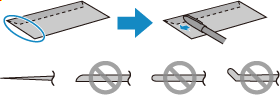
Gambar di atas menunjukkan tampilan samping tepi lipatan amplop.
Penting-
Amplop mungkin macet di dalam pencetak jika tidak rata atau tepinya tidak sejajar. Pastikan bahwa tidak tergulung atau menggembung melebihi 3 mm (0,12 inci).
-
-
Tarik keluar kotak kertas (A) dari pencetak.
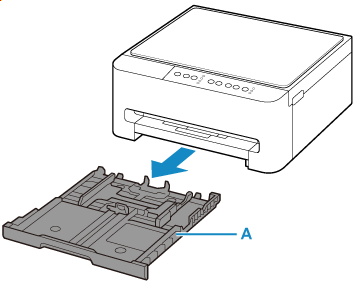
-
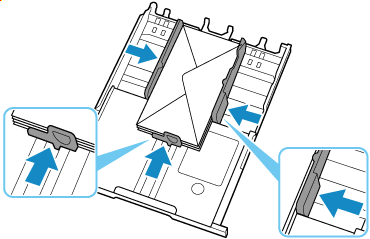
Geser pemandu kertas (B) di depan dan (C) di kanan untuk membuka pemandu.
Muatkan amplop dalam orientasi potret DENGAN SISI CETAK MENGHADAP KE BAWAH, dan letakkan di tengah kotak kertas.
Hingga 10 amplop dapat dimuatkan sekaligus.
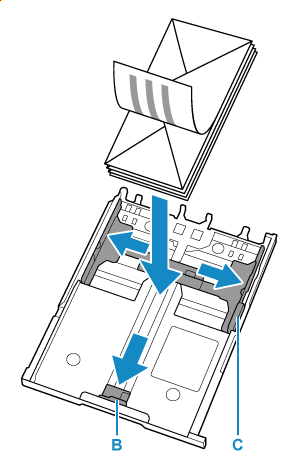
Muatkan amplop dalam orientasi potret dengan sisi alamat menghadap ke bawah dan perekat amplop yang terlipat berada di sebelah kanan.

 Catatan
-
Jajarkan kertas dengan tanda garis pada kotak kertas untuk memuatkan.
Kertas mungkin tidak disalurkan dengan benar ke dalam pencetak jika menekan bagian tonjolan (D).
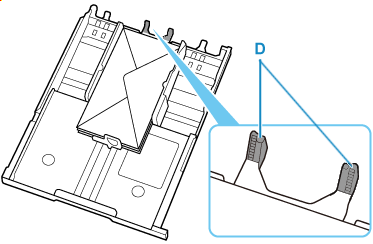
-
-
Geser pemandu kertas dan paskan pemandu dengan tepi tumpukan kertas.
Jangan menggeser pemandu kertas terlalu rapat dengan kertas. Kertas mungkin tidak disalurkan dengan benar.
-
Masukkan kotak kertas ke dalam pencetak.
Dorong kotak kertas ke dalam pencetak sampai berhenti.
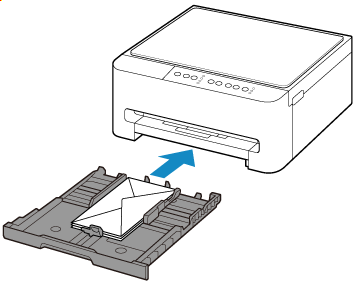
Ketika kotak kertas dimasukkan, lampu Kertas(Paper) berkedip.
-
Tekan tombol Pilihan Kertas(Paper Select) (E) untuk memilih
 dan tekan tombol OK (F).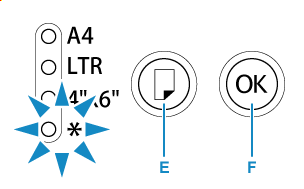
Gunakan browser web untuk mengonfigurasi informasi kertas sesuai dengan amplop yang dimuatkan dalam kotak kertas.
-
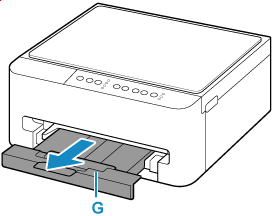
Tarik keluar tatakan keluaran kertas (G).
Catatan
-
Untuk mencegah kesalahan cetak, pencetak ini memiliki fungsi yang mendeteksi apakah ukuran kertas yang diset untuk kertas yang dimuatkan dalam kotak kertas sesuai dengan ukuran kertas yang diset saat mencetak. Konfigurasi setelan cetak sesuai dengan ukuran kertas yang diset untuk kertas yang dimuatkan dalam kotak kertas. Ketika fungsi ini diaktifkan, jika ukuran kertas yang diset tidak benar, lampu Alarm akan berkedip untuk mencegah kesalahan cetak. Jika itu terjadi, betulkan ukuran kertas yang diset.
